
 EN
ENWidok zamówienia otworzysz po kliknięciu zamówienia na liście. To centralne miejsce pracy z zamówieniem w xSale. W jednym widoku sprawdzisz dane realizacyjne, pozycje zamówienia, dane zamawiającego, informacje o przesyłce, parametry, pliki oraz historię działań.
W tym artykule znajdziesz
- co zawiera nagłówek zamówienia
- jak działają pozycje zamówienia
- gdzie znajdziesz pola dodatkowe
- gdzie sprawdzić historię zamówienia
- jakie dane zamawiającego są widoczne na zamówieniu
- jakie informacje zawiera sekcja przesyłki
- jakie parametry możesz ustawić na zamówieniu
- jakie pliki możesz dodać do zamówienia
- dlaczego na pozycji zamówienia może pojawić się techniczny kod
Nagłówek zamówienia
Nagłówek zamówienia pokazuje najważniejsze informacje potrzebne do szybkiej oceny zamówienia bez przewijania strony. W tej części widoku sprawdzisz podstawowe dane zamówienia, klienta, płatności, dostawy oraz aktualny etap realizacji.
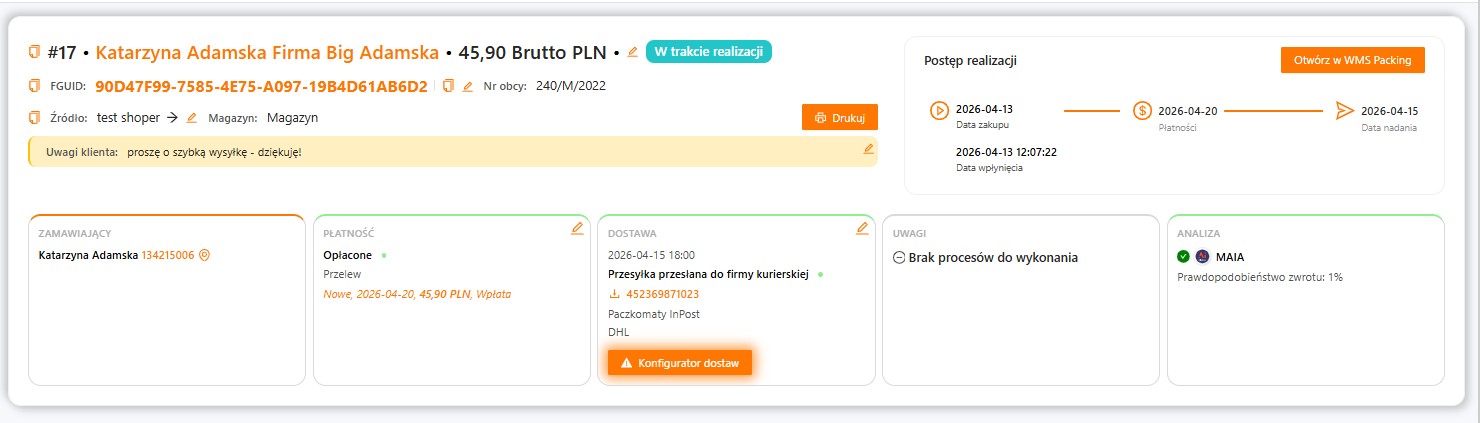
W górnej części nagłówka widoczne są między innymi:
- numer zamówienia oraz nazwa zamawiającego,
- wartość zamówienia oraz waluta,
- aktualny status zamówienia,
- FGUID, czyli techniczny identyfikator zamówienia,
- numer obcy, jeżeli został zapisany na zamówieniu,
- źródło zamówienia oraz magazyn realizacji,
- uwagi klienta, jeżeli zostały przekazane do zamówienia,
- przycisk Drukuj, który pozwala przejść do wydruku dokumentu.
Po prawej stronie nagłówka może być widoczny panel Postęp realizacji. Pokazuje daty związane z obsługą zamówienia, między innymi datę zakupu, datę płatności, datę wpływu zamówienia oraz datę nadania.
Niżej znajdują się kafle z najważniejszymi informacjami operacyjnymi: Zamawiający, Płatność, Dostawa, Uwagi i Analiza. Jeśli zamówienie zostało opłacone przez szybkie płatności, np. Przelewy24 lub PayU, informacja o płatności może być widoczna w kaflu Płatność.
Pozycje zamówienia
Sekcja Pozycje zamówienia pokazuje produkty zamówione przez klienta. W nowym widoku dostępne są dwa przełączane widoki: Oferty oraz Towary.
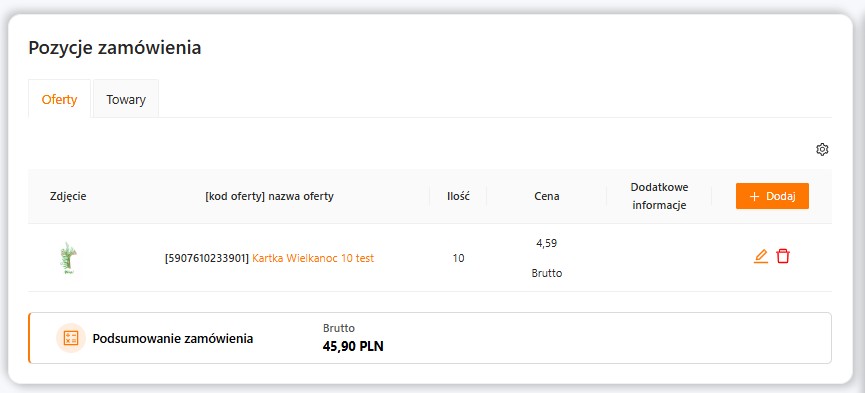
W widoku Oferty zobaczysz dane oferty z zamówienia, między innymi zdjęcie, kod i nazwę oferty, ilość, cenę brutto i netto oraz dodatkowe informacje przekazane przy pozycji. Nazwa oferty jest linkiem do karty oferty, jeżeli pozycja jest powiązana z ofertą w xSale.
W widoku Towary zobaczysz towary powiązane z pozycjami zamówienia. Widok pokazuje zdjęcie, kod i nazwę towaru, ilość oraz cenę. Nazwa towaru jest linkiem do karty towaru, jeżeli pozycja jest powiązana z towarem w xSale.
W tej sekcji możesz również dodać pozycję ręcznie albo edytować istniejącą pozycję. W widoku ofert dostępne jest także usunięcie pozycji z zamówienia.
Pod tabelą znajduje się podsumowanie wartości zamówienia netto i brutto w walucie zamówienia.
Pola dodatkowe
Sekcja Pola dodatkowe zawiera aktywne pola dodatkowe przypisane do zamówień. Są to pola tworzone w konfiguracji xSale, które pozwalają zapisać dodatkowe informacje potrzebne w obsłudze zamówienia lub w automatyzacjach.
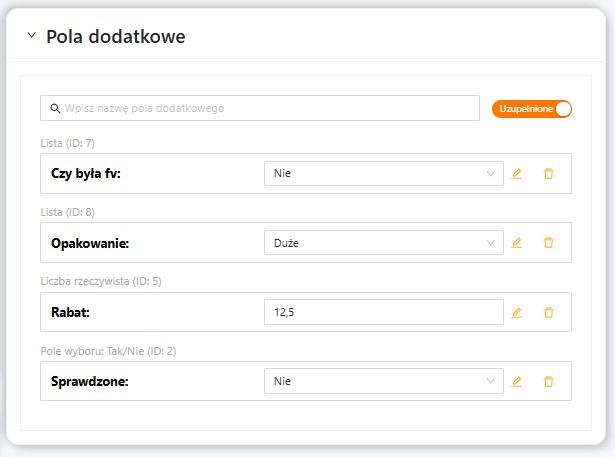
W tej sekcji możesz:
- wyszukać pole po nazwie,
- włączyć widok tylko pól uzupełnionych,
- edytować wartość pola bezpośrednio na zamówieniu,
- usunąć zapisaną wartość pola, jeżeli pole ma już wartość.
Typ pola wpływa na sposób edycji. Pole logiczne ma wybór Tak/Nie, lista wyboru pokazuje dostępne opcje, a pola liczbowe i tekstowe są edytowane w odpowiednim polu formularza. Jeśli pole jest wymagane, pusta wartość nie zostanie zapisana.
Wpisana wartość dotyczy tylko tego jednego zamówienia. Jeśli chcesz używać pól dodatkowych w automatyzacjach, zobacz też: Pola dodatkowe w procesach automatycznych.
Historia zamówienia
Sekcja Historia zamówienia zawiera chronologiczny zapis działań wykonanych na zamówieniu oraz notatki dodane przez użytkowników. Najnowsze zdarzenia są widoczne najwyżej.
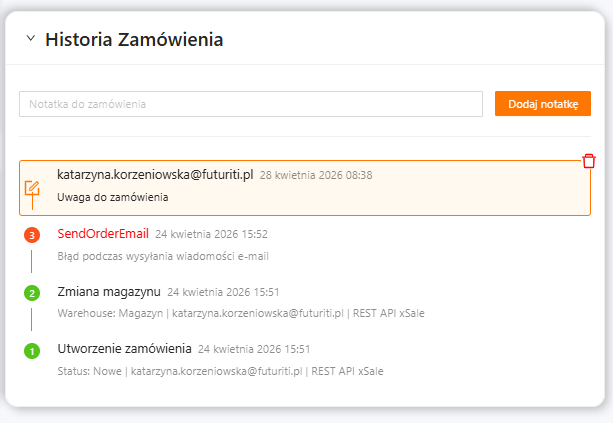
W historii zobaczysz między innymi informacje o operacjach systemowych, procesach automatycznych, błędach oraz zmianach związanych z obsługą zamówienia. Przy zdarzeniach mogą pojawiać się statusy informujące, czy proces zakończył się poprawnie, jest w trakcie realizacji albo zakończył się błędem.
Z poziomu tej sekcji możesz dodać notatkę do zamówienia. Notatka pojawia się na osi historii razem ze zdarzeniami systemowymi. Notatki można również usuwać.
Szczegółowy opis historii operacji znajdziesz w osobnym wpisie: Historia operacji w zamówieniu.
Zamawiający
Najważniejsze informacje o osobach powiązanych z zamówieniem zobaczysz już w nagłówku zamówienia. Obok numeru zamówienia widoczna jest nazwa zamawiającego. Kliknięcie tej nazwy przenosi do karty kontrahenta.
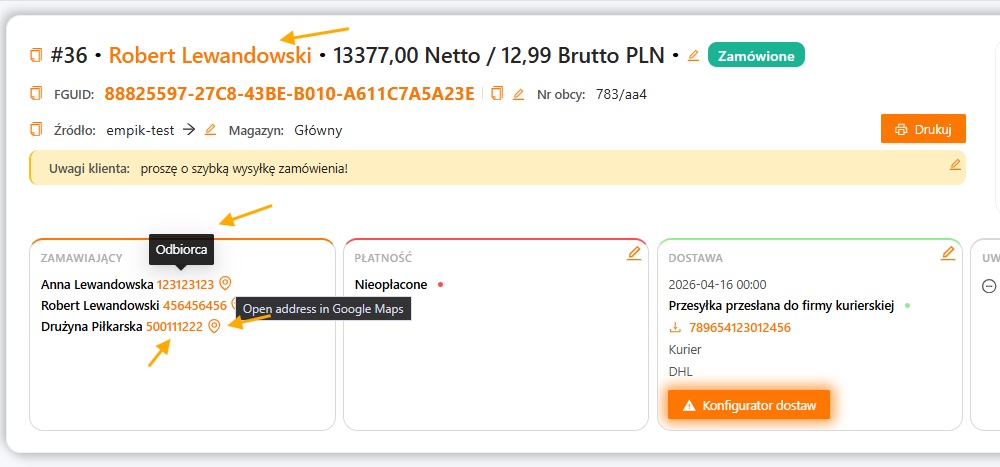
W nagłówku, w kaflu Zamawiający, xSale pokazuje osoby powiązane z zamówieniem oraz ich numery telefonów. Przy danych adresowych może być widoczna ikona pinezki. Po kliknięciu pinezki otwiera się lokalizacja adresu w Google Maps.
Po najechaniu kursorem na osobę w nagłówku zobaczysz jej rolę na zamówieniu: Odbiorca, Nabywca albo Płatnik.
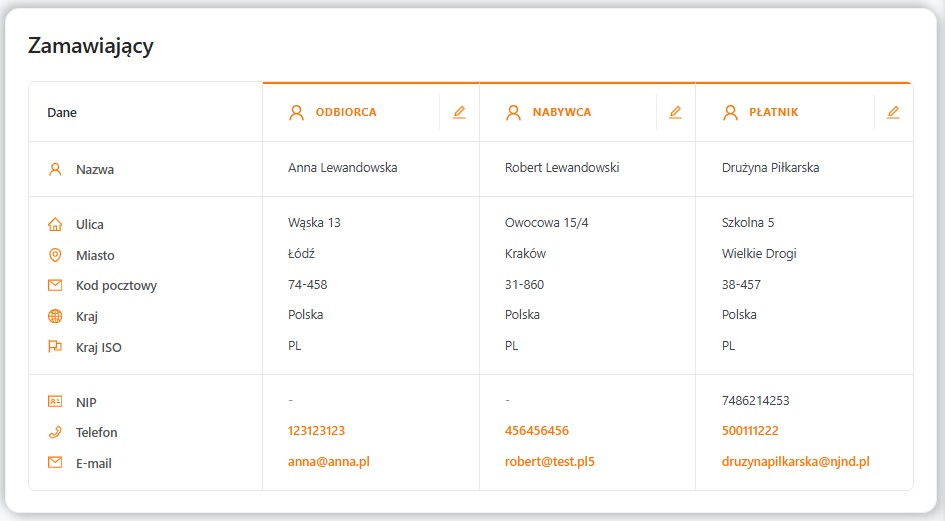
Pełne dane znajdują się niżej, w sekcji Zamawiający. W tej części widoku możesz sprawdzić szczegółowe dane odbiorcy, nabywcy i płatnika.
Jeżeli dane tych osób różnią się od siebie, xSale pokazuje osobne bloki danych dla każdej roli.
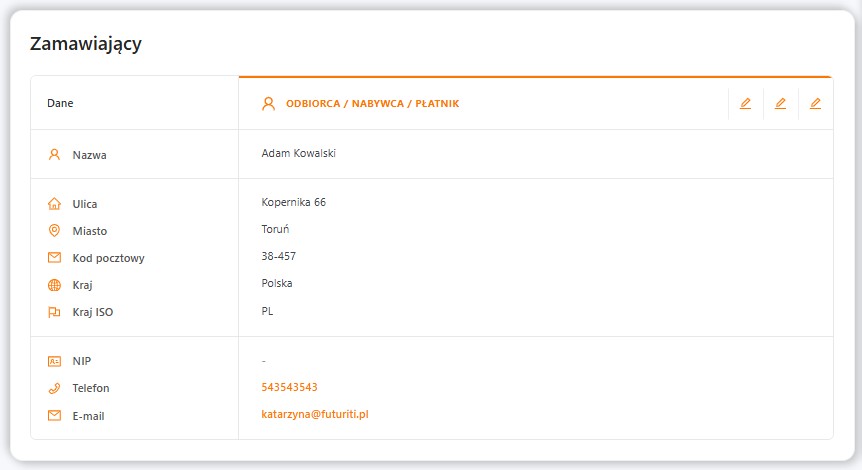
Jeżeli dane odbiorcy, nabywcy i płatnika są identyczne, system zawęża widok do jednego bloku danych. Oznacza to, że ten sam zestaw danych jest używany dla wszystkich trzech ról na zamówieniu.
Informacje o przesyłce
Sekcja Informacje o przesyłce pokazuje dane potrzebne do obsługi dostawy i listu przewozowego.
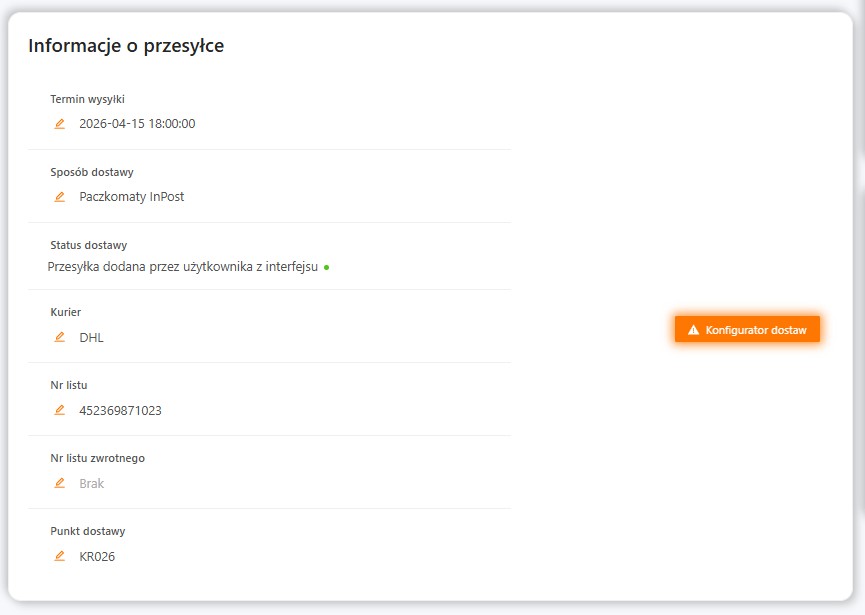
W tej sekcji możesz sprawdzić i edytować między innymi:
- planowaną datę wysyłki,
- sposób dostawy,
- status dostawy,
- kuriera,
- numer listu przewozowego,
- numer listu zwrotnego,
- punkt dostawy.
W sekcji mogą być też widoczne przyciski związane z konfiguracją dostawy lub generowaniem przesyłki. Ich dostępność zależy od danych na zamówieniu oraz konfiguracji sposobu dostawy, kuriera i mapowania dostawy z kanału sprzedaży.
Parametry zamówienia
Sekcja Parametry zamówienia zawiera ustawienia wpływające na dalszą obsługę dokumentu.
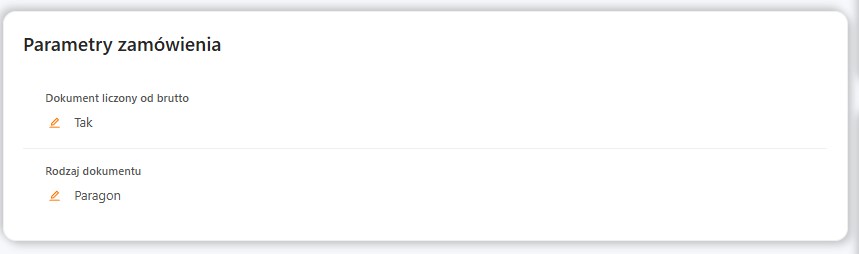
W tej sekcji możesz ustawić:
- Dokument liczony od brutto – określa, czy przy przekazywaniu zamówienia do ERP cena ma być traktowana jako cena brutto,
- Rodzaj dokumentu – pozwala wskazać, czy dla zamówienia ma być używana faktura czy paragon, jeśli taka zmiana jest dostępna dla danego zamówienia.
Flagę Dokument liczony od brutto możesz ustawić również podczas ręcznego dodawania zamówienia. Ustawienie tej flagi przed zapisaniem ręcznego zamówienia pozwala od razu przygotować dokument zgodnie z dalszym procesem przekazywania danych do ERP.
Pliki
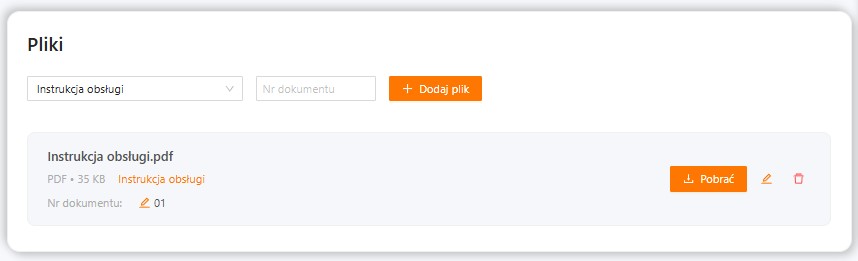
W sekcji Pliki możesz przechowywać załączniki powiązane z zamówieniem. Najczęściej są to dokumenty sprzedaży, np. faktury, ale sekcja może obsługiwać także inne typy załączników dostępne w konfiguracji.
Pliki mogą być dodawane ręcznie, pobierane z systemu ERP albo przekazywane przez API. Dostępność typów plików zależy od konfiguracji typów załączników.
W przypadku zamówień z wybranych marketplace dokument dodany do zamówienia może zostać przekazany dalej do panelu sprzedażowego. Więcej informacji znajdziesz w artykule: Jak wysłać fakturę do panelu Allegro, AtomStore i Amazon.
Dlaczego na pozycji zamówienia może pojawić się techniczny kod?
Na pozycji zamówienia xSale pokazuje kod i nazwę oferty albo towaru, jeżeli pozycja jest poprawnie powiązana z danymi w xSale. W niektórych sytuacjach zamiast docelowej nazwy handlowej może pojawić się techniczny kod lub techniczny identyfikator przekazany przez integrację.
Najczęściej dzieje się tak wtedy, gdy zamówienie zostało pobrane z kanału sprzedaży, ale pozycja nie ma jeszcze pełnego powiązania z ofertą albo towarem w xSale. Nie musi to oznaczać błędu zamówienia. Oznacza, że system wyświetla dane, które są dostępne na etapie importu pozycji.
Jeżeli chcesz, aby kolejne zamówienia pokazywały standardową nazwę i kod, sprawdź powiązanie oferty z towarem oraz mapowanie danych z kanału sprzedaży.