
 EN
ENTen wpis opisuje konfigurację integracji xSale z Comarch ERP XL w panelu xSale V2. Kreator prowadzi przez dodanie integracji, połączenie z Futuriti WebService XL oraz podstawowe ustawienia synchronizacji towarów, zamówień i kontrahentów.
Uwaga: w xSale można skonfigurować jedną aktywną integrację z systemem ERP. System nie obsługuje równoczesnej pracy z dwoma różnymi systemami ERP w jednej konfiguracji.
W tym artykule znajdziesz
- jak dodać integrację Comarch ERP XL,
- co sprawdzić przy instalacji Futuriti WebService XL,
- jak uzupełnić dane połączenia,
- jak ustawić synchronizację towarów, cen i magazynów,
- jak skonfigurować synchronizację zamówień,
- jak działa jeden kontrahent dla wskazanego kraju,
- jak ustawić synchronizację kontrahentów,
- na co zwrócić uwagę po zakończeniu konfiguracji.
Dodawanie integracji
W panelu xSale V2 przejdź do sekcji Integracje i wybierz kafelek Comarch ERP XL w grupie integracji z systemami ERP.
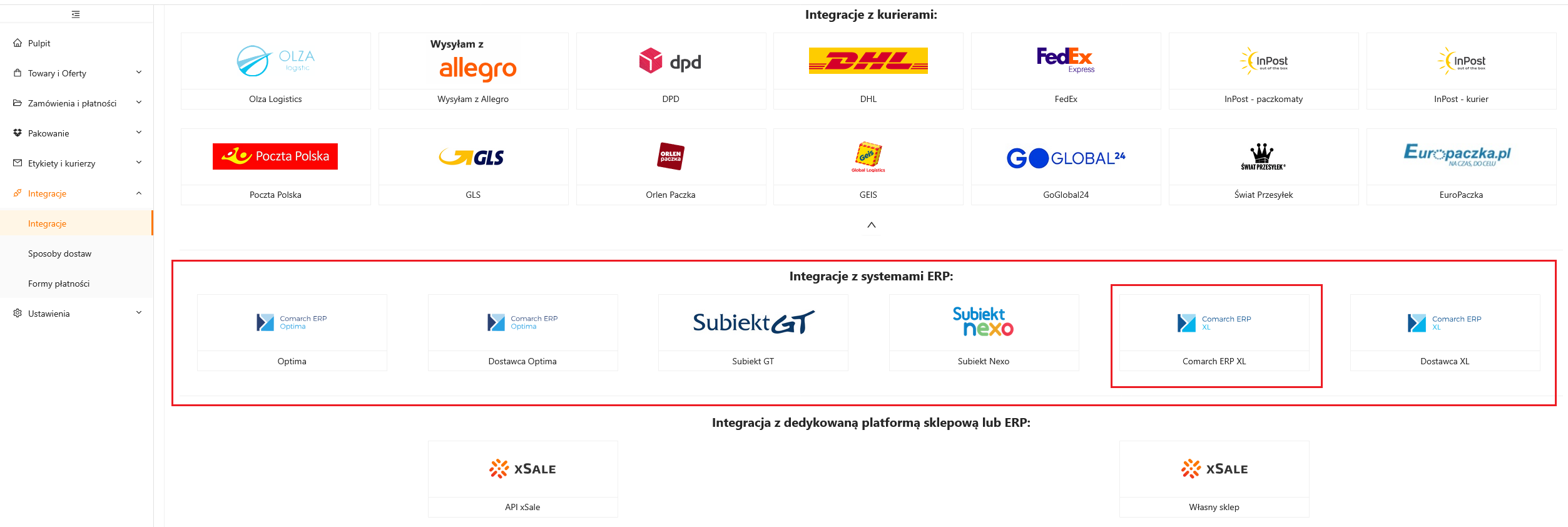
Po wybraniu kafelka system otworzy kreator konfiguracji integracji.
Instalacja Futuriti WebService
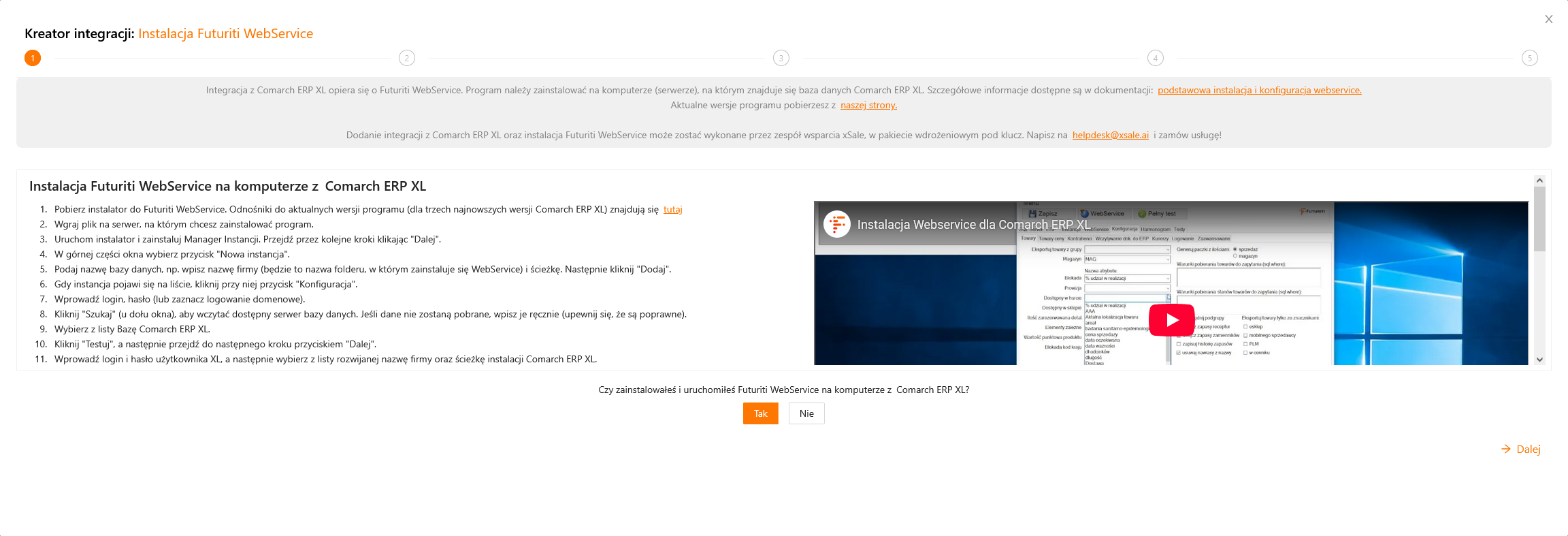
Pierwszy krok kreatora dotyczy instalacji i uruchomienia Futuriti WebService XL na komputerze lub serwerze, który ma dostęp do Comarch ERP XL.
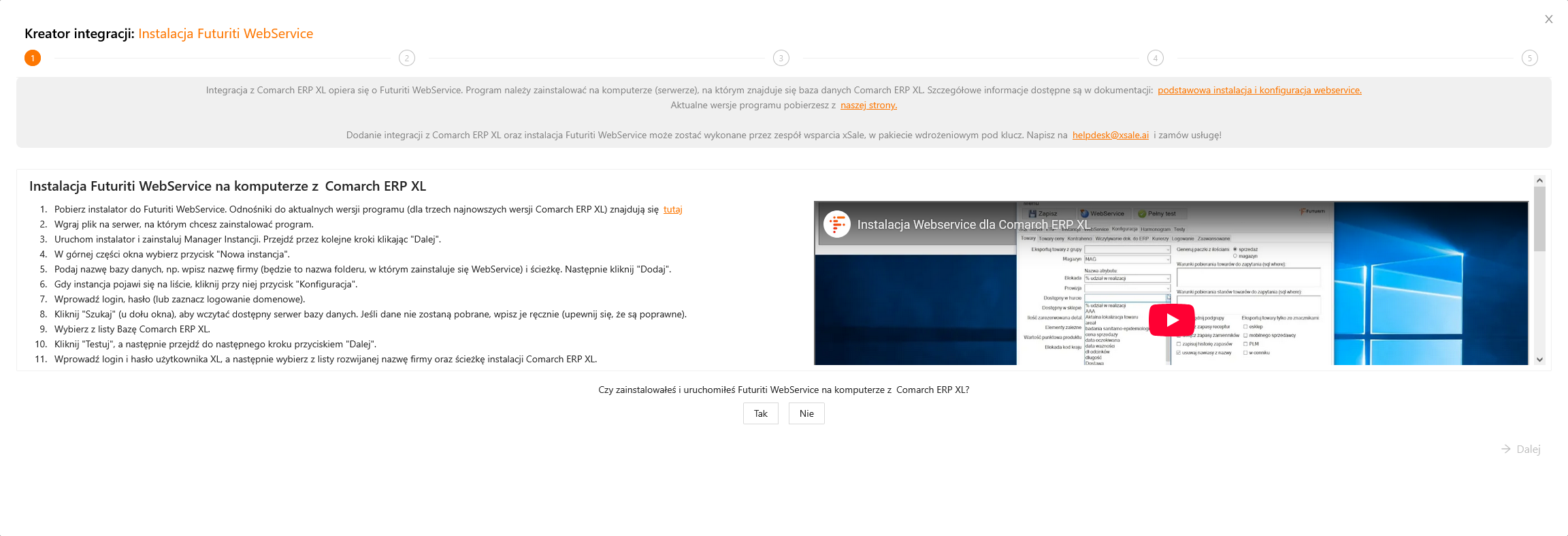
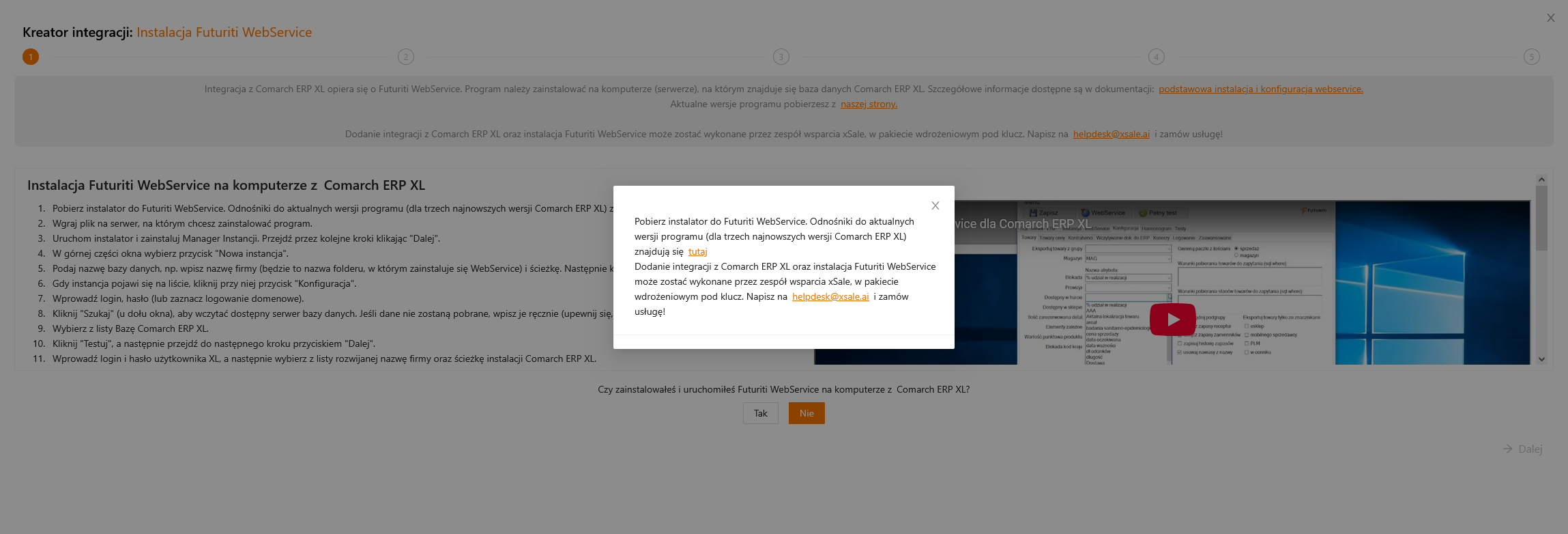
Jeżeli WebService nie jest jeszcze zainstalowany, wybierz odpowiedź Nie. Kreator pokaże komunikat z linkiem do pobrania instalatora.
Jeżeli Futuriti WebService XL jest już zainstalowany i uruchomiony, wybierz odpowiedź Tak i przejdź dalej.
Autoryzacja
W kroku autoryzacji uzupełnij dane potrzebne do połączenia xSale z Futuriti WebService XL:
- Nazwa integracji – nazwa widoczna na liście integracji, np. Comarch ERP XL.
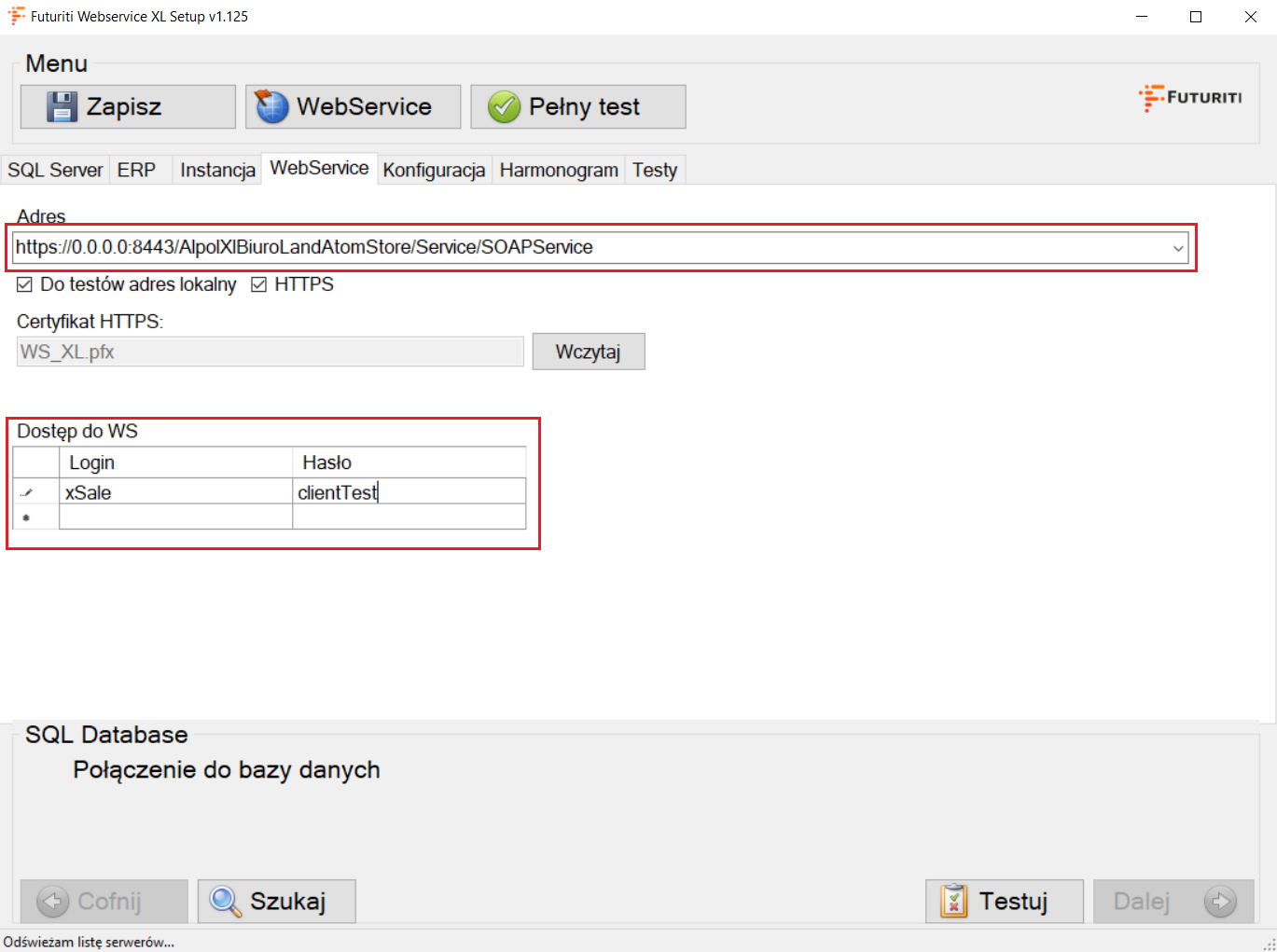
- Adres IP serwera – adres serwera z uruchomionym Futuriti WebService XL oraz właściwy port.
- Login i hasło – dane użytkownika skonfigurowane w Futuriti WebService XL.
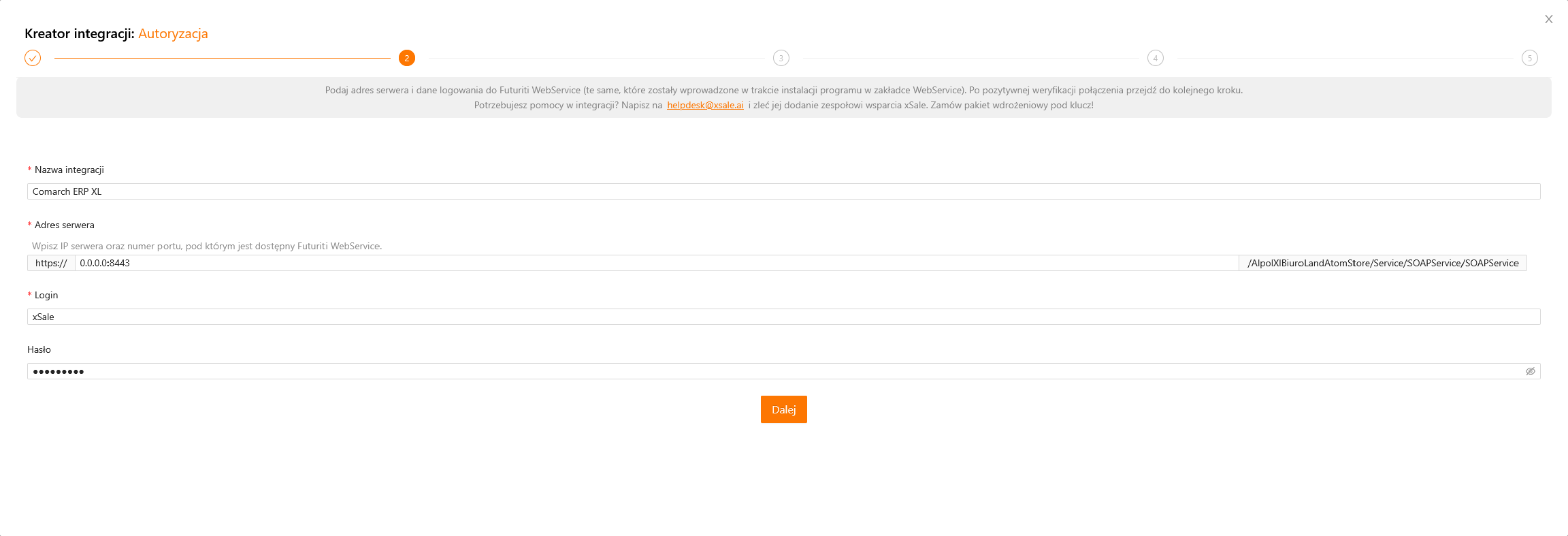
Dane adresu WebService, login i hasło znajdziesz w programie Futuriti WebService XL na zakładce WebService.
Synchronizacja towarów
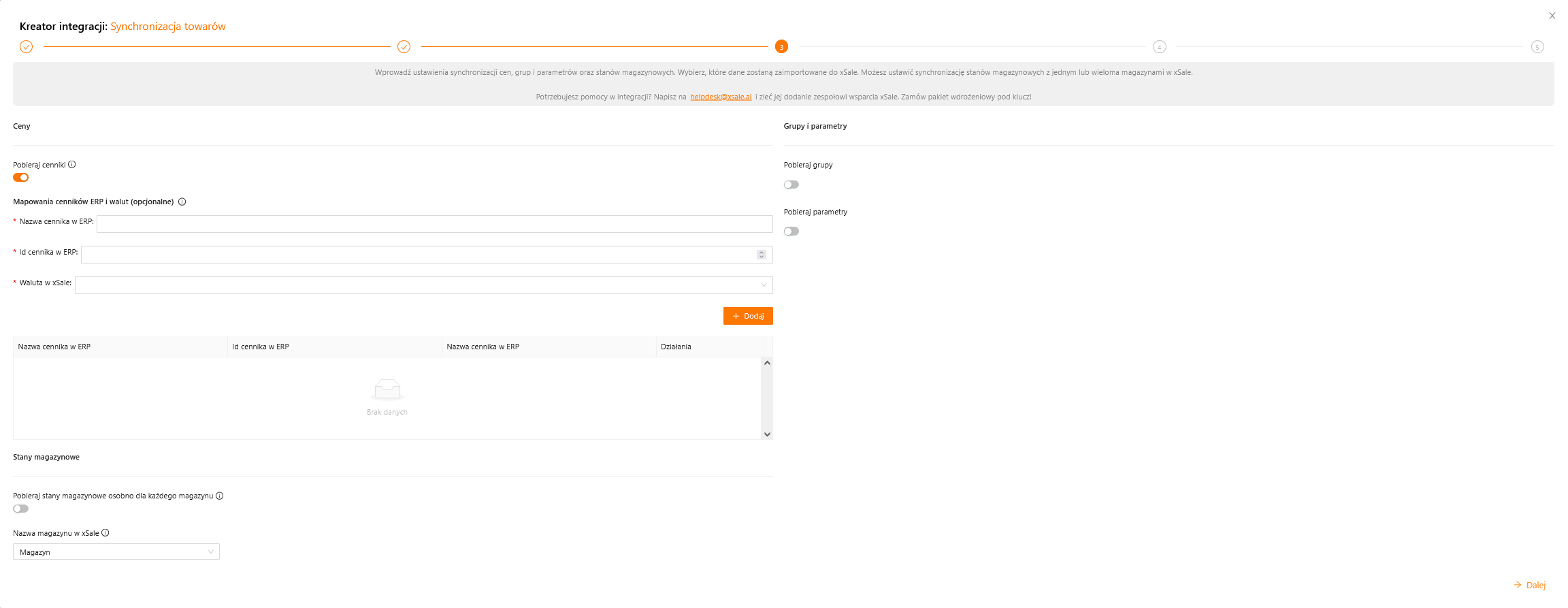
W kroku synchronizacji towarów ustawiasz, jakie dane mają być pobierane z Comarch ERP XL do xSale. Kreator obejmuje między innymi pobieranie cenników, grup oraz parametrów.
- Cenniki – wymagane, jeśli xSale ma pobierać ceny z ERP.
- Grupy – opcjonalne, jeśli chcesz pobierać strukturę grup z ERP.
- Parametry – opcjonalne, jeśli chcesz pobierać parametry lub atrybuty używane przy towarach.
Mapowanie cenników
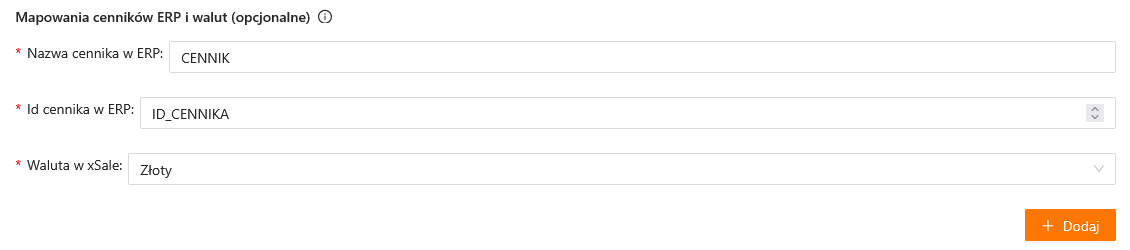
Jeżeli w Comarch ERP XL używasz kilku cenników lub cenników w różnych walutach, uzupełnij mapowanie cenników. W mapowaniu wskazujesz cennik z ERP, typ ceny w xSale oraz walutę.
Magazyny i stany magazynowe
W tej samej części kreatora ustawiasz, do którego magazynu w xSale mają trafiać stany pobierane z Comarch ERP XL.
Jeżeli nie chcesz rozdzielać stanów na osobne magazyny w xSale, pozostaw domyślne ustawienie magazynu.
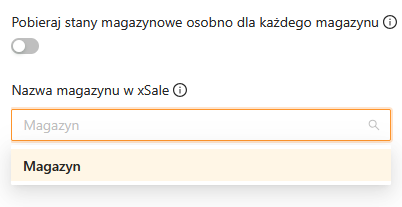
Jeżeli stany mają być pobierane osobno dla wybranych magazynów ERP, podaj kod magazynu w xSale oraz symbole magazynów z Comarch ERP XL rozdzielone średnikami.
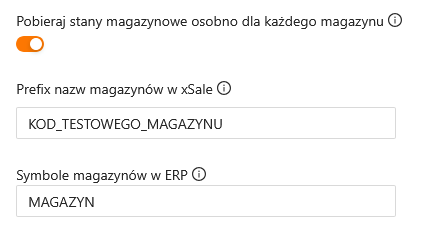
Przykład: jeśli w polu prefiksu wpiszesz KodTestowegoMagazynu, a z ERP pobierany jest magazyn MAGAZYN, xSale utworzy magazyn według schematu KodTestowegoMagazynu_MAGAZYN.
Prefiks można usunąć. Wtedy magazyny zostaną zapisane w xSale bez dodatkowej frazy przed symbolem magazynu. Jeżeli wcześniej magazyny zostały już pobrane z prefiksem, po usunięciu prefiksu w xSale mogą pojawić się nowe magazyny zapisane bez przedrostka.
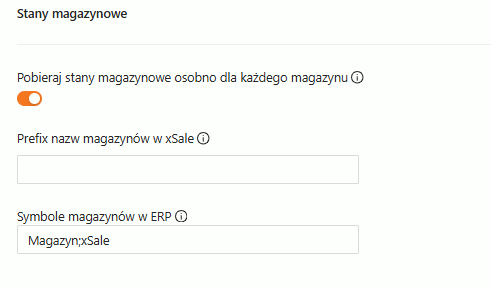
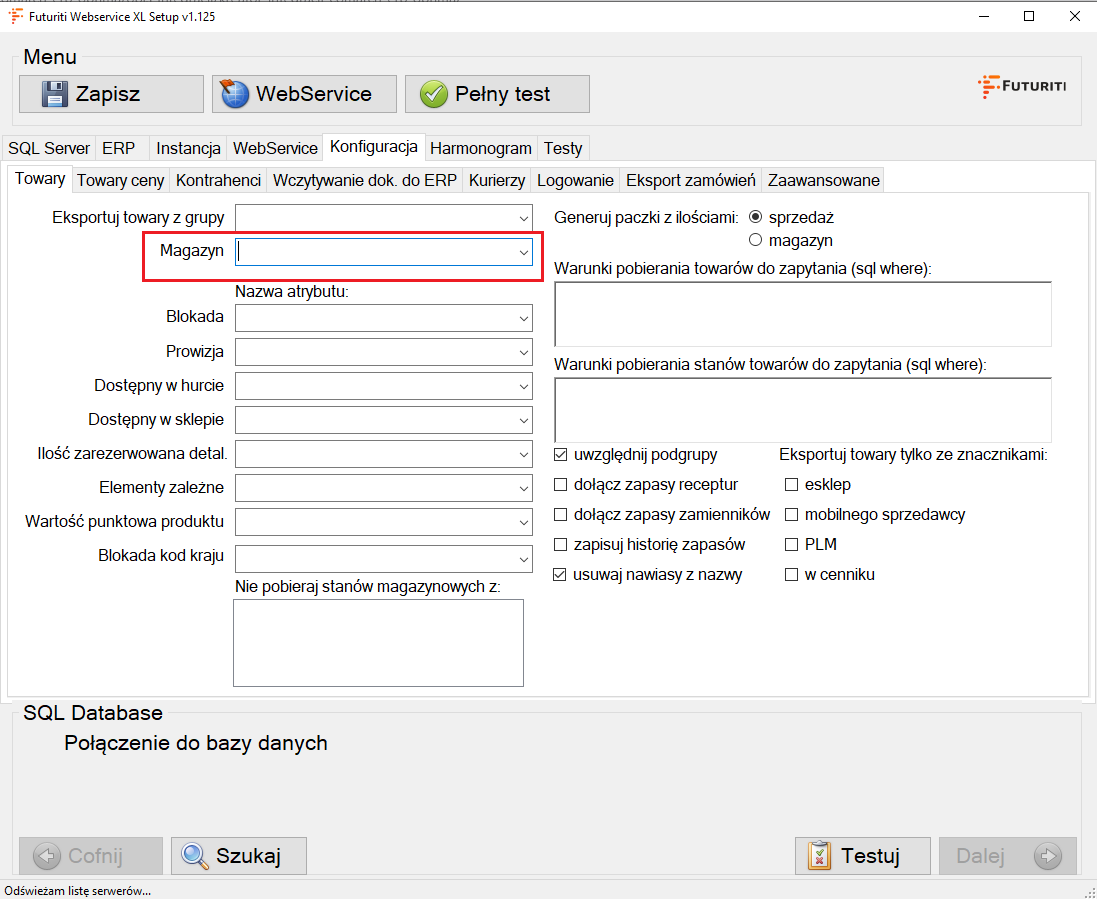
Symbole magazynów ERP sprawdzisz w Futuriti WebService XL na zakładce Konfiguracja -> Towary.
Synchronizacja zamówień
W kroku synchronizacji zamówień ustawiasz, kiedy zamówienia mają być przekazywane do ERP oraz jakie statusy mają być nadawane po wykonaniu akcji.
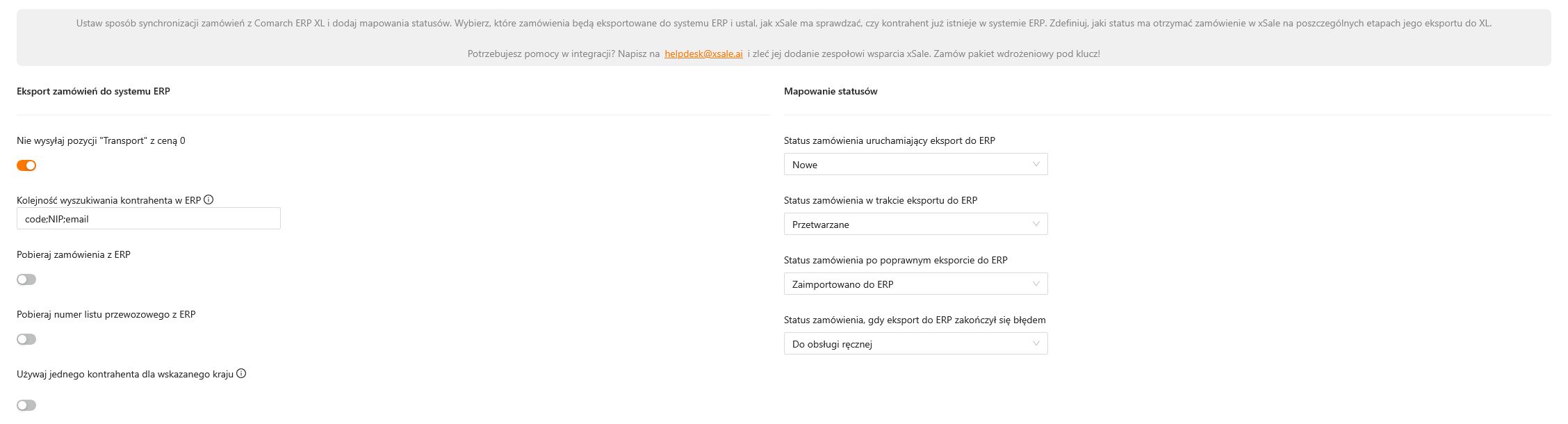
- Mapowanie statusów – określa, który status w xSale uruchamia wskazaną akcję, np. eksport zamówienia do ERP.
- Nie wysyłaj pozycji Transport z ceną 0 – przy darmowej dostawie pozycja transportowa z zerową ceną nie zostanie wysłana do ERP.
- Kolejność wyszukiwania kontrahenta w ERP – pozwala wskazać, według jakich danych xSale ma szukać kontrahenta, np. kod, NIP, e-mail. Wartości wpisuje się po średniku.
- Pobieranie zamówień z ERP – pozwala wskazać datę i godzinę, od której xSale ma pobierać zamówienia z ERP.
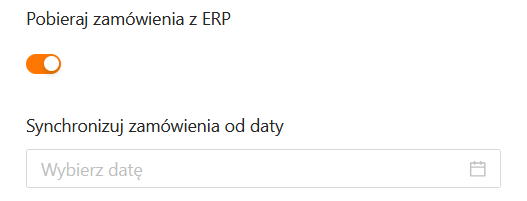
Opcja Pobieraj numer listu przewozowego z ERP włącza pobieranie numeru listu z Comarch ERP XL do xSale. Numer może być następnie przekazany dalej do platformy sprzedażowej, jeśli dana integracja sprzedażowa obsługuje taki scenariusz. Szczegóły opisuje wpis Pobieranie numeru listu przewozowego z ERP XL do xSale.
Jeden kontrahent dla wskazanego kraju
W kreatorze możesz skonfigurować używanie jednego kontrahenta z Comarch ERP XL dla zamówień z wybranego kraju i wybranego źródła zamówienia.
Mechanizm dotyczy zamówień detalicznych, czyli takich, w których nabywca nie podał numeru NIP. Jeżeli nabywca podał NIP, xSale stosuje standardowe reguły wyszukiwania lub dodawania kontrahenta.
- Źródło zamówienia – integracja sprzedażowa, której dotyczy mapowanie.
- Płatnik VAT – określa, czy reguła dotyczy płatnika VAT. Dla zamówień bez NIP można skonfigurować osobną serię i centrum.
- Kod kraju zamówienia – dwuliterowy kod kraju, np. PL, DE, CZ. Można użyć znaku * dla pozostałych krajów.
- Kod kontrahenta – kod kontrahenta z Comarch ERP XL.
- Seria – seria dokumentu ustawiana na ZS.
- Centrum – ID centrum używane na dokumencie, jeśli konfiguracja ERP tego wymaga.
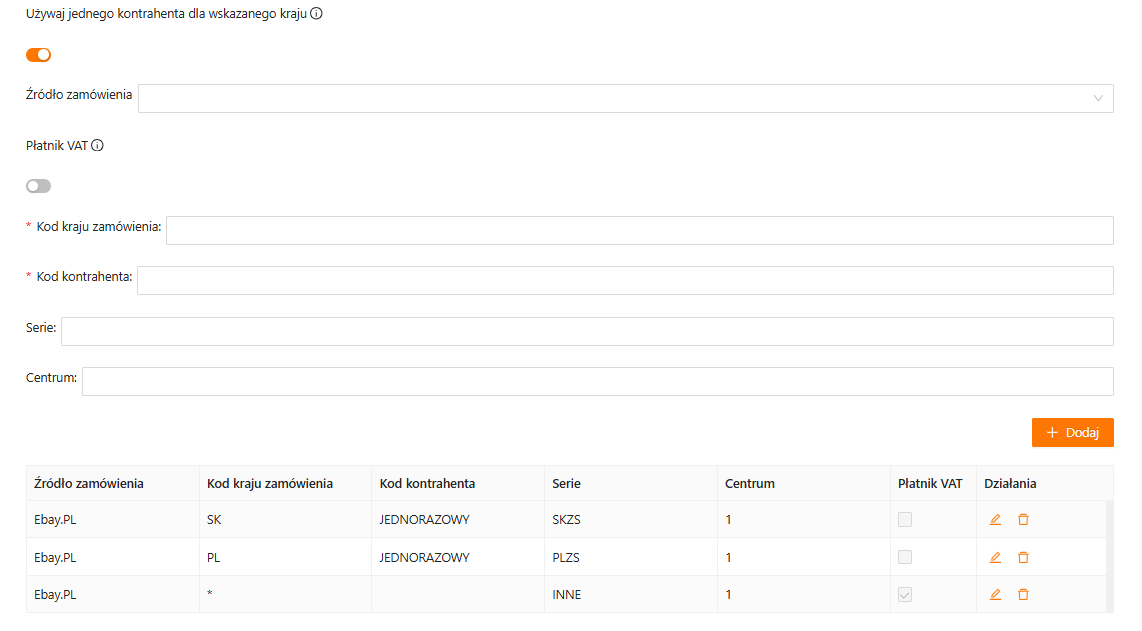
Dla kontrahenta jednorazowego xSale może aktualizować dane kontaktowe przypisane do kontrahenta. Edycji podlegają kontakty, np. adres e-mail, numer telefonu lub osoba kontaktowa. Dane główne kontrahenta pozostają bez zmian, z wyjątkiem pola Nazwa, które może zostać zaktualizowane.
Synchronizacja kontrahentów
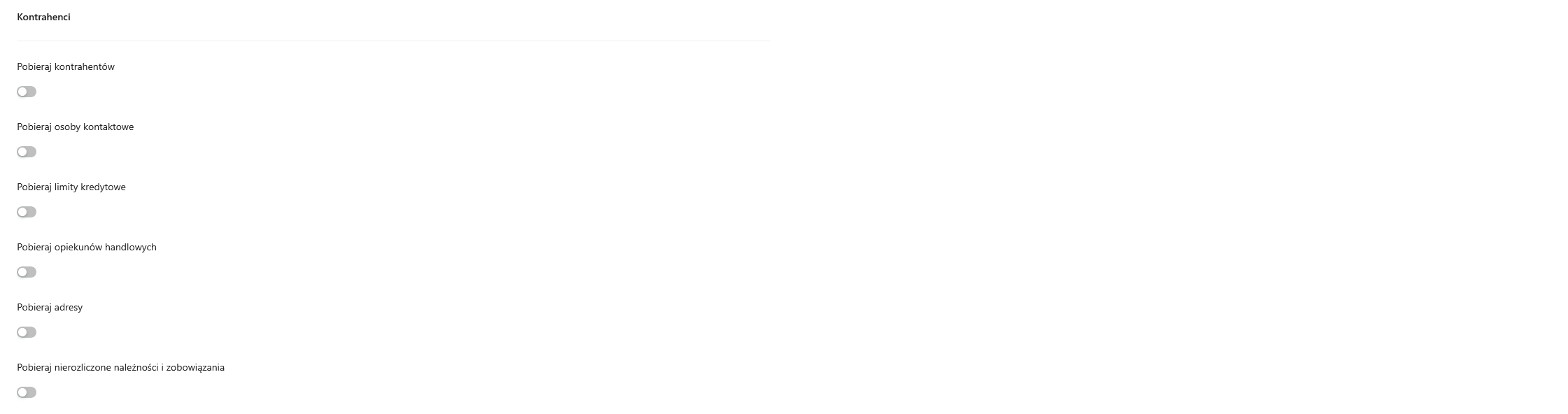
W ostatnim kroku kreatora ustawiasz synchronizację kontrahentów z Comarch ERP XL do xSale. Jeżeli nie potrzebujesz szczegółowego pobierania danych kontrahentów, pozostaw ustawienia domyślne. Ogranicza to zakres przesyłanych danych i może przyspieszyć synchronizację.
Na co zwrócić uwagę
- Przed uruchomieniem kreatora upewnij się, że Futuriti WebService XL działa i jest dostępny z xSale pod wskazanym adresem.
- Jeżeli cenniki lub waluty nie zostaną pobrane automatycznie, uzupełnij mapowanie cenników ręcznie.
- Zmiana prefiksu magazynów wpływa na sposób tworzenia nazw magazynów w xSale.
- Po zapisaniu konfiguracji warto uruchomić synchronizację kontrolną i sprawdzić, czy towary, ceny, stany oraz kontrahenci pobierają się zgodnie z oczekiwanym zakresem.