
 EN
ENTen wpis opisuje, jak ustawić domyślną serię dokumentu ERP dla zamówień importowanych z konkretnego kanału sprzedaży. Ustawienie jest przydatne wtedy, gdy zamówienia z różnych integracji mają trafiać do ERP z różnymi seriami dokumentów, np. osobno dla Allegro, sklepu internetowego albo innego marketplace.
W tym artykule znajdziesz
- jak działa domyślna seria dokumentu w ERP,
- co trzeba przygotować w ERP,
- jak ustawić serię w panelu xSale V2,
- jak ustawić serię w panelu xSale V1,
- co sprawdzić, jeśli seria nie ustawia się na dokumencie.
Jak działa domyślna seria dokumentu w ERP
Pole Domyślna seria dokumentu w ERP znajduje się w konfiguracji integracji kanału sprzedaży. Wartość wpisana w tym polu jest używana przy eksporcie zamówienia z xSale do systemu ERP.
Ustawienie działa dla zamówień pochodzących z tej konkretnej integracji. Jeśli chcesz używać różnych serii dla różnych kanałów sprzedaży, ustaw serię osobno na każdej integracji, np. osobno dla Allegro i osobno dla sklepu internetowego.
xSale przekazuje do ERP nazwę serii wpisaną w konfiguracji. System ERP musi znać taką serię i pozwalać na jej użycie dla danego typu dokumentu. Jeśli seria nie istnieje w ERP albo nie jest dostępna dla danego dokumentu, dokument może nie zostać utworzony poprawnie albo ERP może zastosować własne ustawienia domyślne.
Co przygotować w ERP
- Seria dokumentu musi istnieć w systemie ERP.
- Seria musi być dostępna dla dokumentu tworzonego z zamówienia, np. RO, ZS, ZK lub innego dokumentu używanego w danej integracji.
- Nazwa serii wpisana w xSale powinna być zgodna z nazwą/oznaczeniem serii w ERP.
- Jeśli ERP ma dodatkowe ograniczenia, np. centrum, oddział, magazyn albo uprawnienia operatora, muszą być one zgodne z konfiguracją integracji.
Przed zmianą ustawienia warto sprawdzić w ERP dokładną nazwę serii i upewnić się, że można jej użyć na dokumencie tworzonym przez integrację.
Ustawienie serii w panelu xSale V2
Aby ustawić domyślną serię dokumentu dla wybranej integracji:
- Przejdź do sekcji Integracje → Integracje.
- Otwórz kafelek kanału sprzedaży, np. Allegro albo Shoper.
- Przejdź do edycji ustawień integracji.
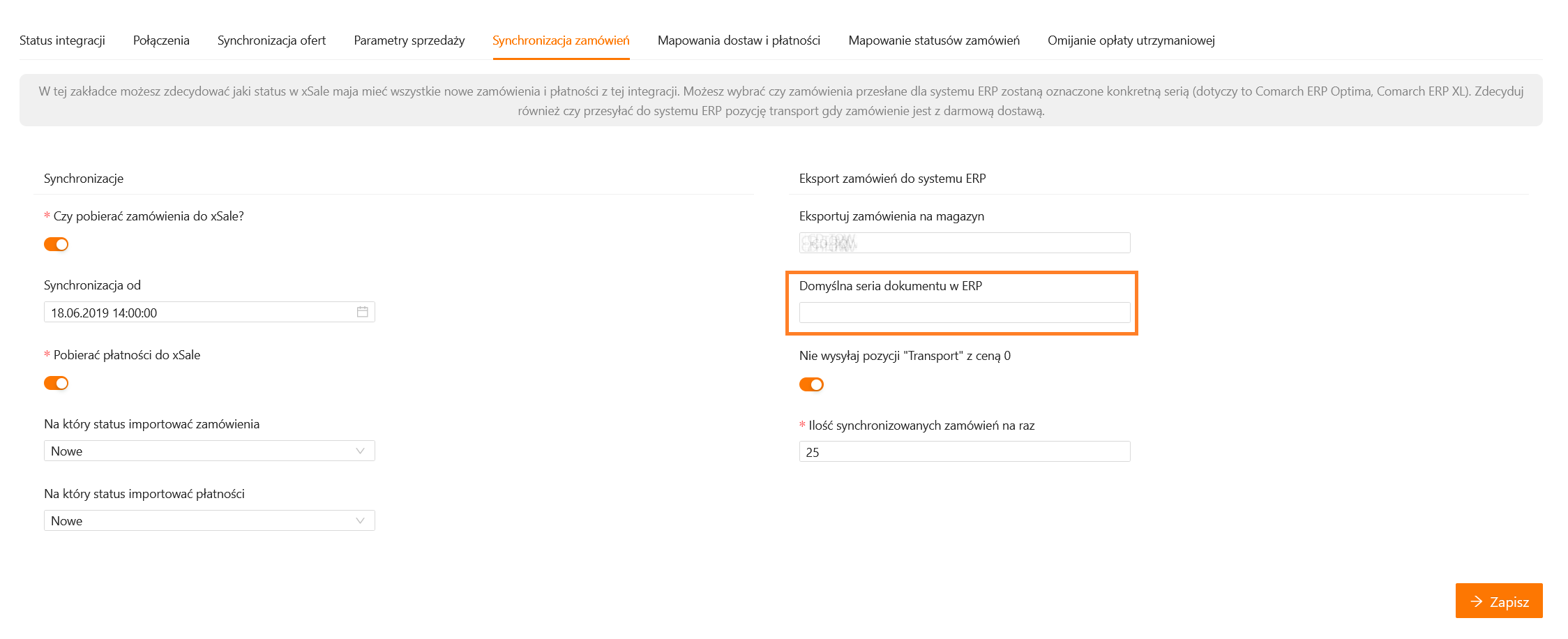
- Otwórz zakładkę Synchronizacja zamówień.
- Odszukaj pole Domyślna seria dokumentu w ERP.
- Wpisz serię, którą mają otrzymywać dokumenty tworzone w ERP dla zamówień z tej integracji.
- Kliknij Zapisz.
Ustawienie serii w panelu xSale V1
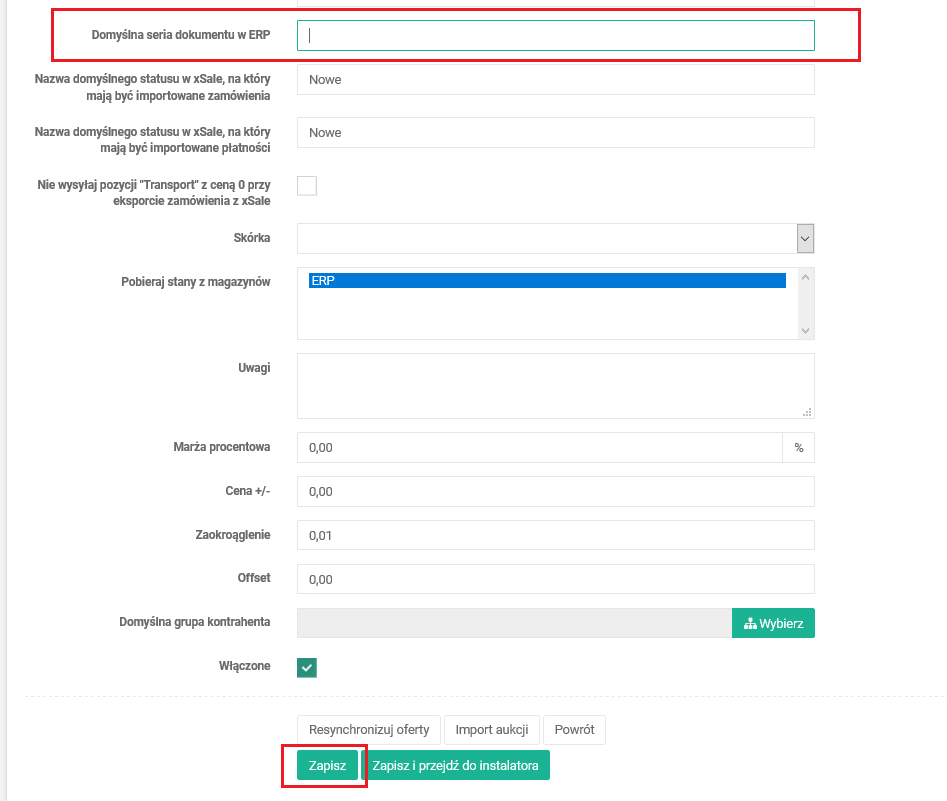
Dla integracji konfigurowanych jeszcze w panelu xSale V1, np. wybranych starszych integracji sklepowych, przejdź do ścieżki Konfiguracja → Ogólne → Integracje.
- Znajdź integrację, dla której chcesz ustawić serię dokumentu.
- Kliknij Edytuj.
- W polu Domyślna seria dokumentu w ERP wpisz nazwę serii z ERP.
- Kliknij Zapisz.
Co sprawdzić, jeśli seria nie ustawia się na dokumencie
- Sprawdź, czy seria istnieje w ERP i czy jej nazwa jest wpisana w xSale bez literówki.
- Sprawdź, czy seria jest dostępna dla typu dokumentu tworzonego przez integrację.
- Sprawdź, czy edytujesz właściwą integrację kanału sprzedaży. Ustawienie działa per integracja.
- Jeśli zamówienie pochodzi z innego kanału, sprawdź serię ustawioną na tej konkretnej integracji.
- Jeśli ERP korzysta z centrum, oddziału, magazynu lub operatora, sprawdź, czy seria jest dostępna w takim kontekście.
- Po zmianie ustawienia przetestuj eksport na nowym zamówieniu. Starsze dokumenty utworzone wcześniej w ERP nie zmienią automatycznie serii.
Jeśli dokument nadal nie otrzymuje oczekiwanej serii, zgłoś przykład zamówienia do helpdesk@xsale.ai. W zgłoszeniu podaj kanał sprzedaży, ID zamówienia w xSale, system ERP oraz serię, która powinna zostać ustawiona.