 EN
ENTen wpis opisuje zakres danych wymienianych między xSale i Comarch ERP XL. Integracja obsługuje dwa kierunki synchronizacji: pobieranie danych z ERP do xSale oraz przekazywanie danych z xSale do ERP. Rzeczywisty zakres wymiany zależy od konfiguracji Futuriti WebService XL, ustawień integracji w xSale oraz procesów automatycznych uruchomionych dla danego wdrożenia.
W tym artykule znajdziesz
- jakie są kierunki wymiany danych,
- jakie dane mogą być pobierane z Comarch ERP XL do xSale,
- jakie dane mogą być przesyłane z xSale do Comarch ERP XL,
- jak działają statusy, dokumenty i numery listów przewozowych,
- o jakich zasadach i ograniczeniach trzeba pamiętać,
- jak wygląda szczegółowe mapowanie pól zamówienia.
Kierunki wymiany danych
Integracja xSale z Comarch ERP XL działa w dwóch głównych kierunkach:
- Comarch ERP XL → xSale – xSale pobiera dane potrzebne do pracy na asortymencie, cenach, stanach magazynowych, kontrahentach i dalszej obsłudze zamówień.
- xSale → Comarch ERP XL – xSale przekazuje do ERP dane sprzedażowe, przede wszystkim zamówienia, dane kontrahentów, płatności i informacje potrzebne do obsługi dokumentów.
Nie wszystkie elementy są synchronizowane w każdej instalacji. Część danych wymaga włączenia odpowiedniej opcji w WebService XL, część zależy od mapowań w integracji, a część działa dopiero po uruchomieniu dedykowanego procesu automatycznego.
Dane pobierane z Comarch ERP XL do xSale
Z Comarch ERP XL do xSale mogą być pobierane przede wszystkim dane asortymentowe oraz dane pomocnicze potrzebne do realizacji zamówień.
- Towary – karty towarowe są pobierane zgodnie z grupami i warunkami ustawionymi w konfiguracji WebService XL.
- Stany magazynowe – xSale pobiera stany z magazynów wskazanych w konfiguracji. Zakres magazynów zależy od ustawień WebService XL.
- Ceny – pobierane są typy cen zaznaczone w WebService XL. Jeśli ceny są prowadzone w różnych walutach, znaczenie ma również mapowanie typów cen i walut w xSale.
- Opisy, zdjęcia i dane towaru – mogą zasilać kartę towaru w xSale i później być wykorzystywane przy pracy na ofertach.
- Jednostki pomocnicze – nazwa jednostki oraz przelicznik mogą być pobierane z Comarch ERP XL na towar w xSale. Szczegóły opisuje wpis Jednostki pomocnicze z Comarch ERP XL.
- Kontrahenci – mogą być pobierani zgodnie z grupami kontrahentów wskazanymi w konfiguracji WebService XL.
- Numery listów przewozowych – mogą być pobierane z ERP do xSale, jeśli numer jest zapisany w odpowiednim atrybucie na dokumencie i włączono obsługę tego procesu. Szczegóły opisuje wpis Pobieranie numeru listu przewozowego z ERP XL do xSale.
- Dokumenty ZS – w wybranych scenariuszach xSale może pobierać zamówienia sprzedaży utworzone najpierw w Comarch ERP XL. Szczegóły opisuje wpis Import ZS do xSale.
Przy pobieraniu zdjęć WebService analizuje zawartość pliku i na tej podstawie rozpoznaje duplikaty. Jeśli dwa zdjęcia mają taką samą zawartość, zostaną potraktowane jako ten sam obraz. Dla jednej karty towaru pobieranych jest maksymalnie 20 zdjęć, w kolejności alfabetycznej.
Dane przesyłane z xSale do Comarch ERP XL
Z xSale do Comarch ERP XL przekazywane są dane potrzebne do obsługi sprzedaży w ERP. Najważniejszym elementem jest utworzenie dokumentu ZS, czyli zamówienia sprzedaży.
- Zamówienia – zamówienia z xSale są zapisywane w Comarch ERP XL jako dokumenty ZS.
- Pozycje zamówienia – xSale przekazuje towary, ilości, ceny, stawki VAT oraz dane potrzebne do poprawnego utworzenia pozycji na dokumencie.
- Kontrahenci i adresy – dane nabywcy, odbiorcy i płatnika są przekazywane zgodnie z konfiguracją wyszukiwania, tworzenia i aktualizacji kontrahentów.
- Płatności – mogą być przekazywane do ERP, jeśli integracja i mapowania płatności zostały poprawnie skonfigurowane.
- Dostawa i transport – sposób dostawy oraz pozycja transportowa zależą od mapowań i ustawień integracji.
- Wartości z pól dodatkowych – mogą być przekazywane do ERP, jeśli pola dodatkowe zostały skonfigurowane jako pola używane w integracji z ERP.
- Karty towarowe – w wybranych scenariuszach mogą być tworzone lub aktualizowane w ERP, jeśli taki kierunek synchronizacji został wdrożony.
W pełnej wersji xSale można uruchomić dodatkowe procesy automatyczne powiązane z Comarch ERP XL, m.in. zatwierdzanie ZS, generowanie dokumentów, generowanie faktur, obsługę płatności lub wysyłkę faktury do klienta. Te procesy nie wynikają wyłącznie z samego zakresu danych, tylko z konfiguracji wdrożenia.
Statusy, dokumenty i numery listów przewozowych
Po utworzeniu ZS w Comarch ERP XL xSale może odpytywać ERP o dalszy przebieg realizacji zamówienia. Na podstawie zdarzeń w ERP aktualizowany jest status zamówienia w xSale, np. po zatwierdzeniu ZS, wystawieniu dokumentów magazynowych albo wystawieniu faktury.
Mechanizm statusów działa zdarzeniowo i z uwzględnieniem wydajności. Starsze zamówienia mogą być sprawdzane rzadziej, dlatego ich status w xSale może zmienić się z opóźnieniem. Szczegóły opisuje wpis Status zamówienia – Comarch ERP XL.
Numer listu przewozowego może być obsługiwany w obu kierunkach zależnie od procesu: xSale może przekazać numer do ERP albo pobrać go z ERP, jeśli numer został zapisany w odpowiednim miejscu i spełnione są warunki konfiguracji.
Ważne zasady i ograniczenia
- xSale obsługuje jedną aktywną integrację z systemem ERP. Nie należy równolegle konfigurować dwóch różnych systemów ERP w jednej organizacji.
- Synchronizacja towarów i powiązanych danych w Comarch ERP XL opiera się na kodzie towaru. Zmiana kodu w ERP może spowodować utworzenie nowej karty towarowej w xSale, brak dalszej synchronizacji poprzedniego kodu oraz konieczność aktualizacji ofert powiązanych ze starym kodem.
- Jeśli w organizacji trzeba zmieniać kody towarów w XL, skontaktuj się z helpdesk@xsale.ai, żeby potwierdzić właściwy proces i wpływ zmiany na synchronizację.
- Samo włączenie integracji nie oznacza automatycznego uruchomienia wszystkich opisanych mechanizmów. Część funkcji wymaga konfiguracji WebService XL, mapowań w xSale lub uruchomienia procesu automatycznego.
- Tabela poniżej opisuje szczegółowe mapowanie pól zamówienia z xSale do Comarch ERP XL. Tabela i screeny zostaną uporządkowane w osobnym etapie.
Szczegółowy zakres danych przesyłanych z xSale do Comarch ERP XL
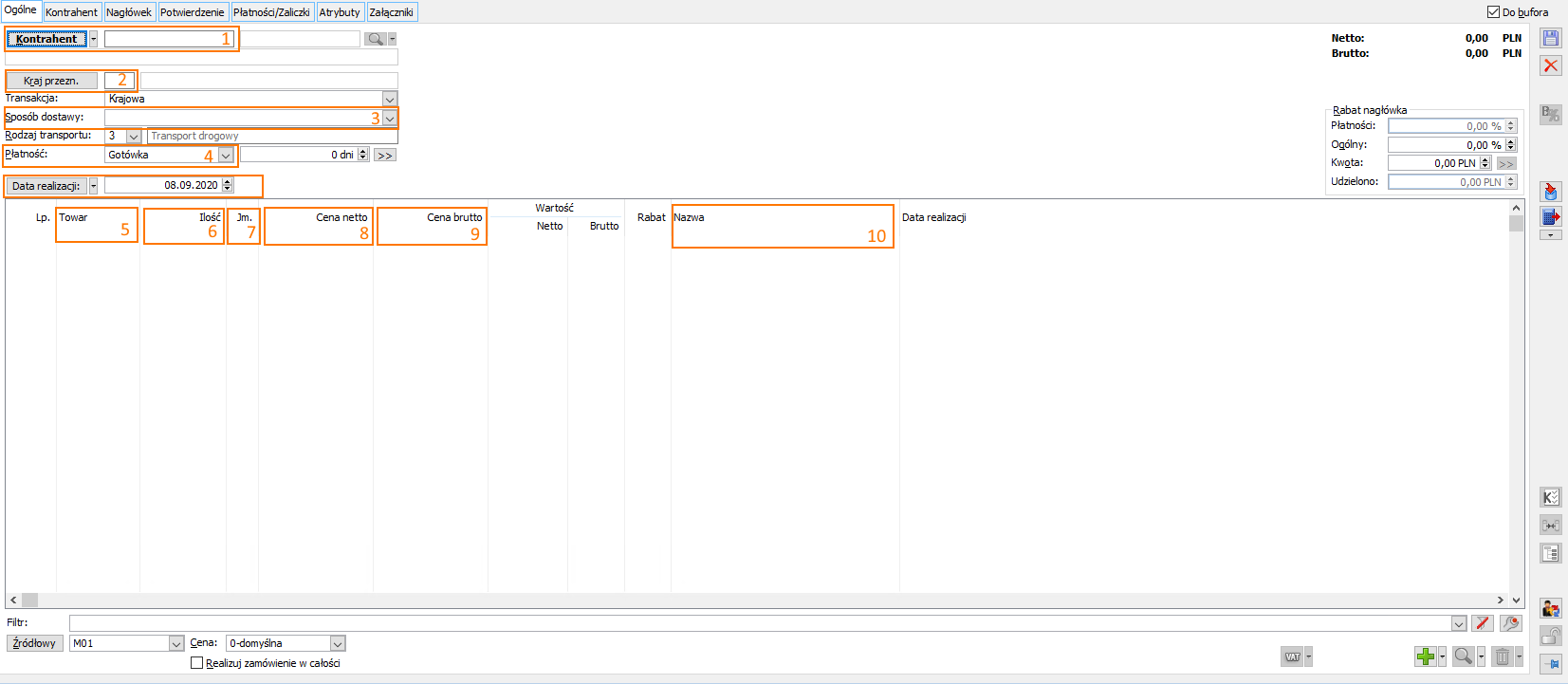
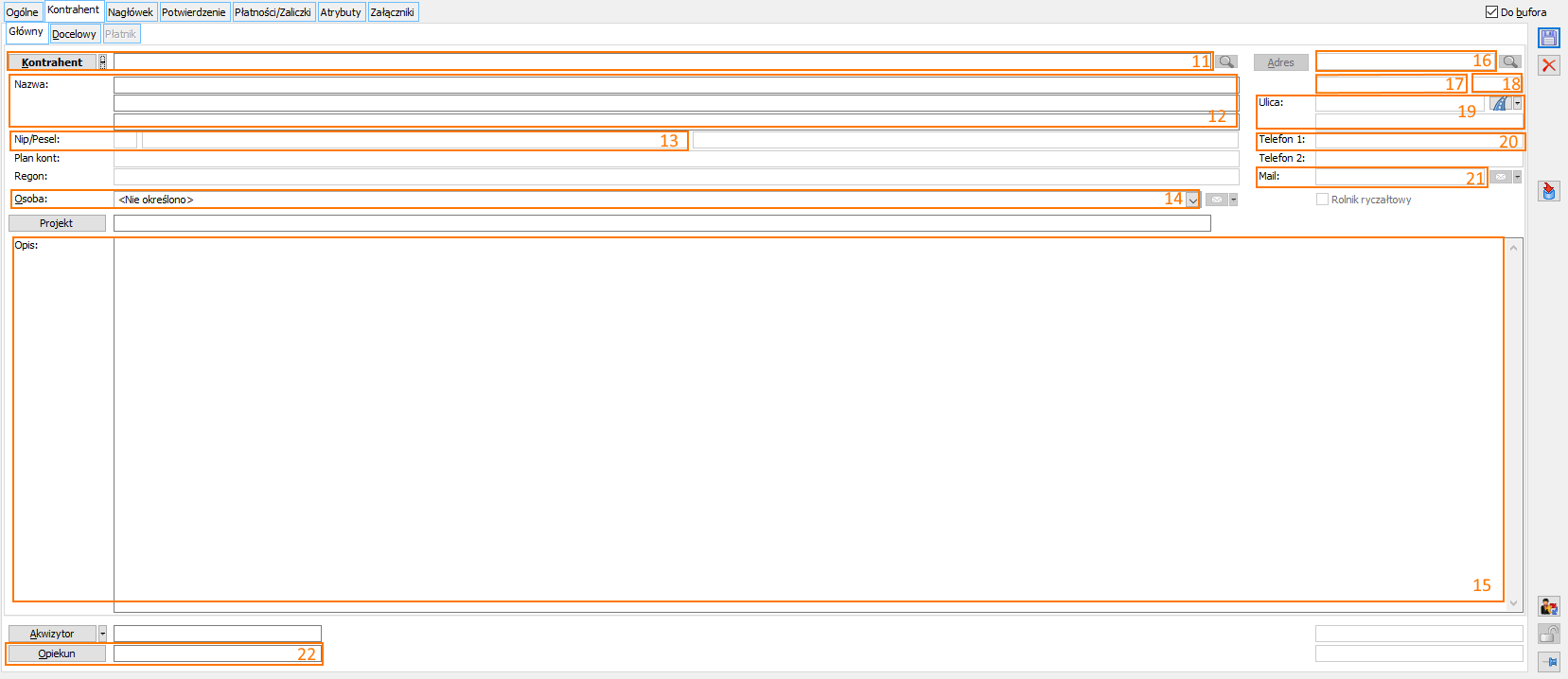
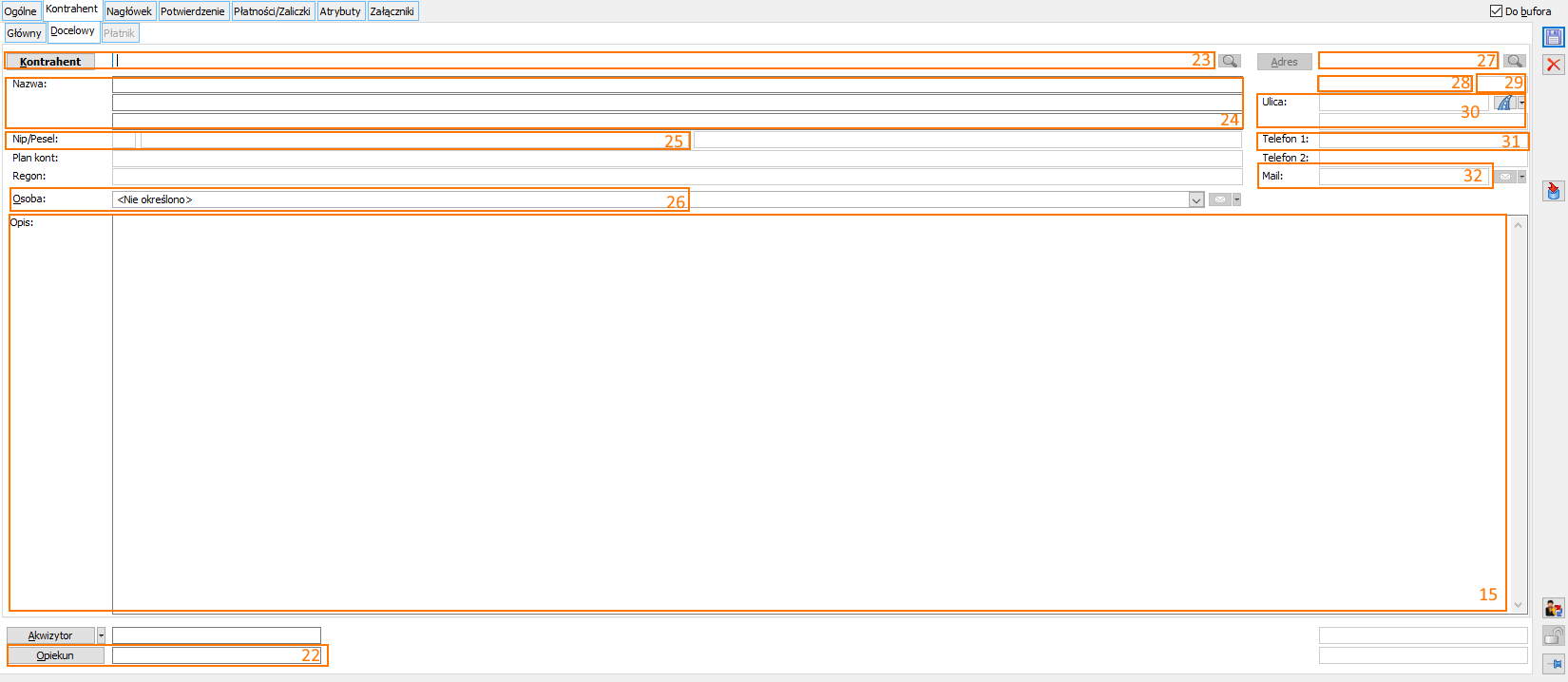
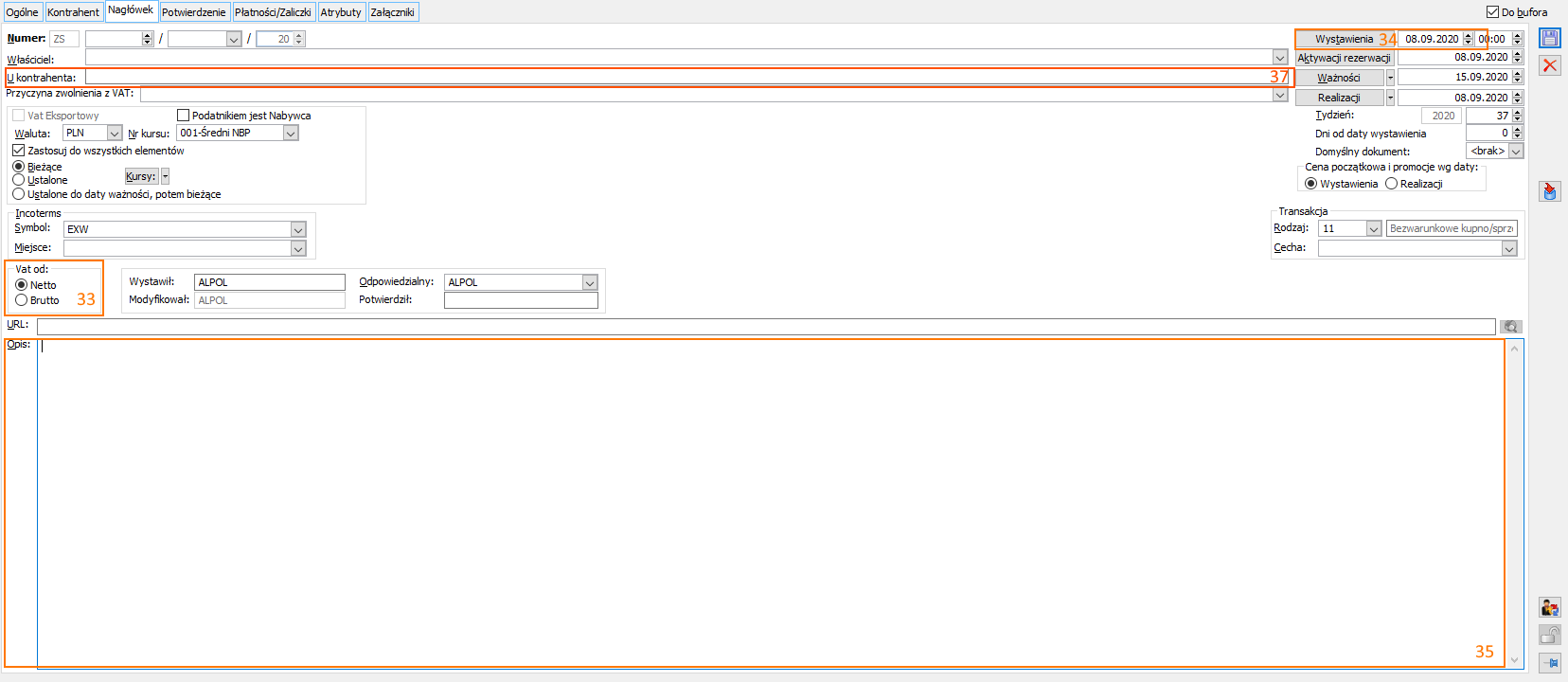
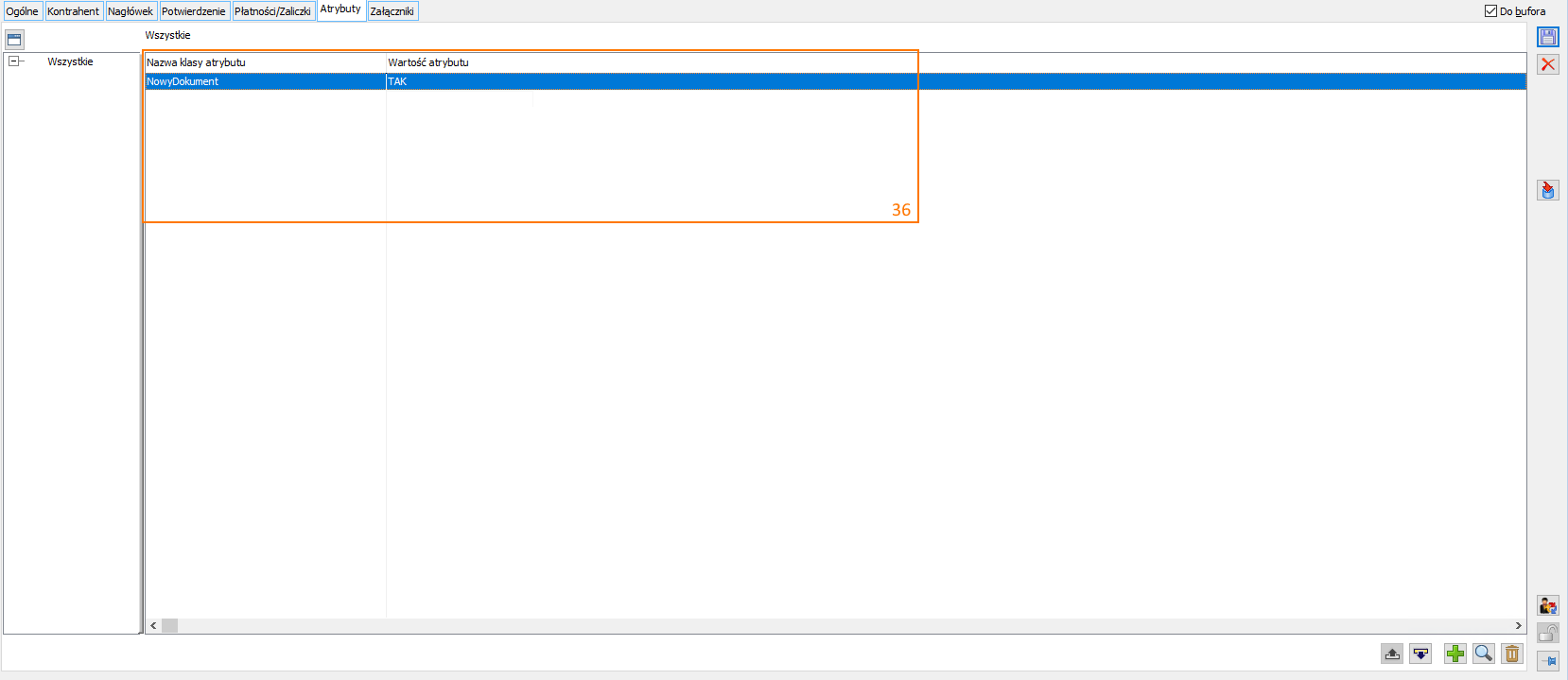
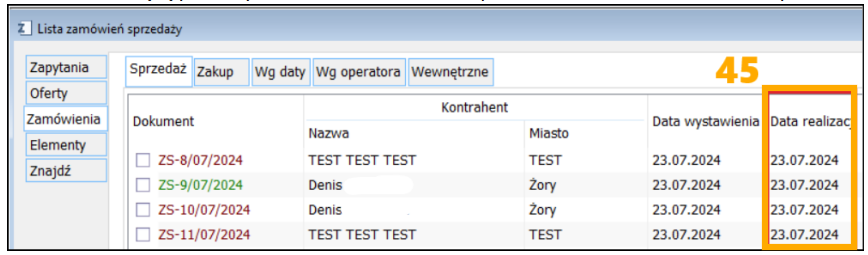
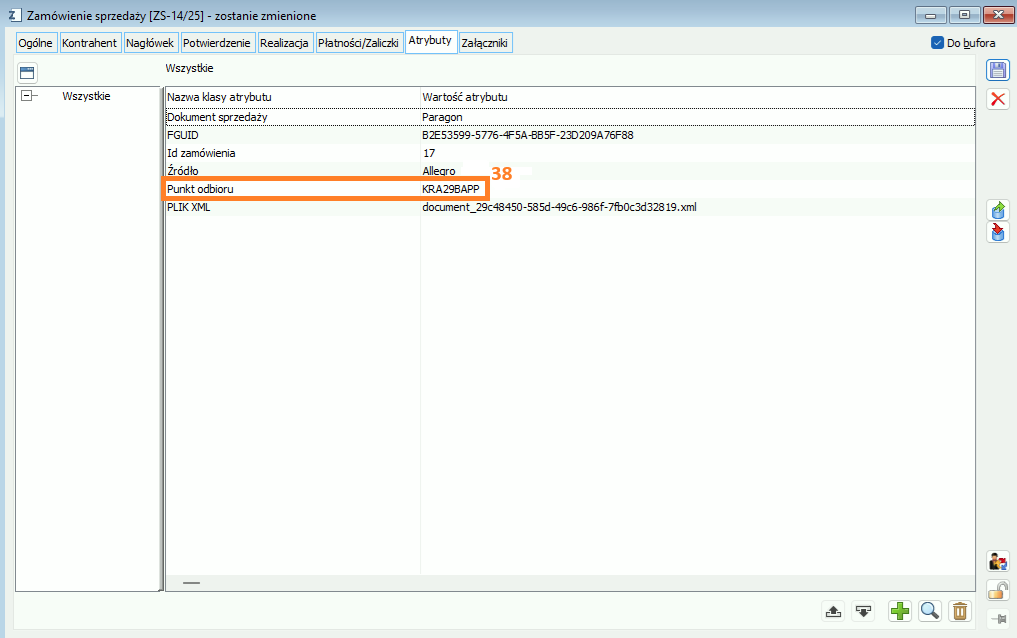
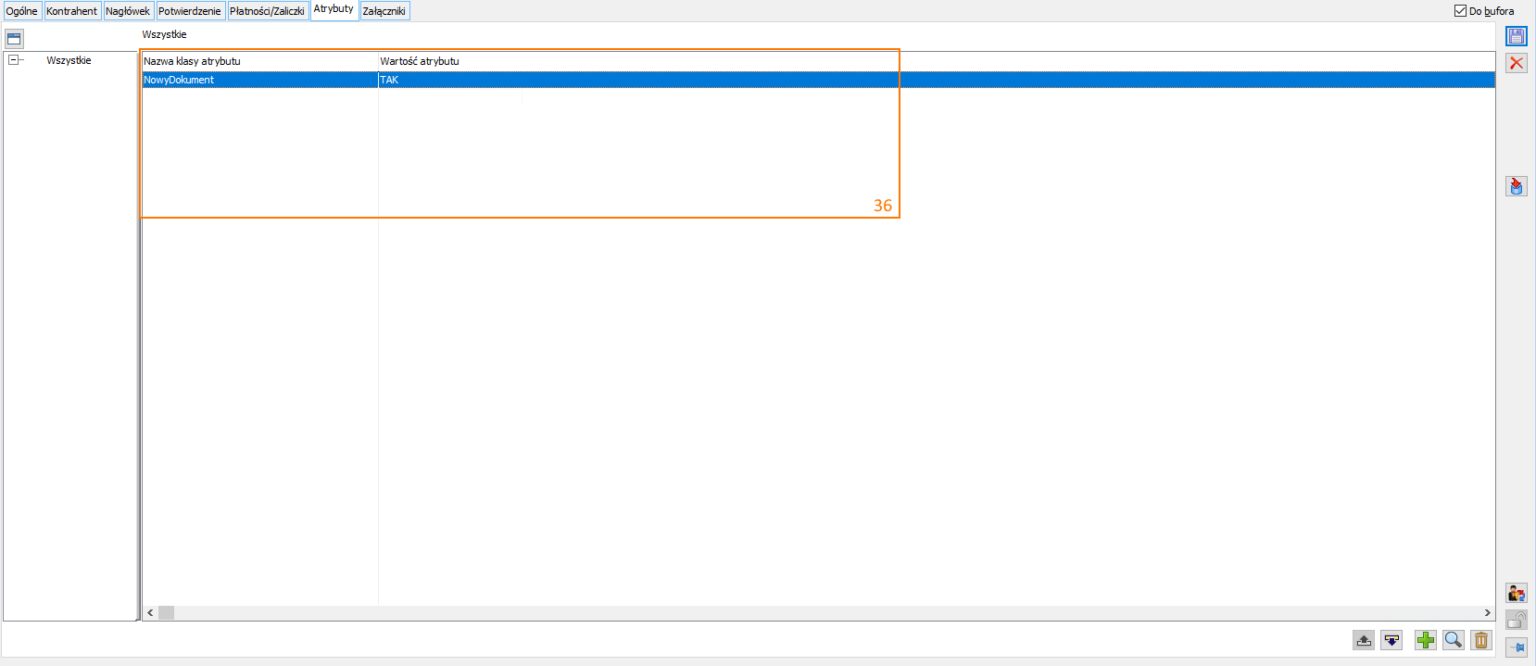
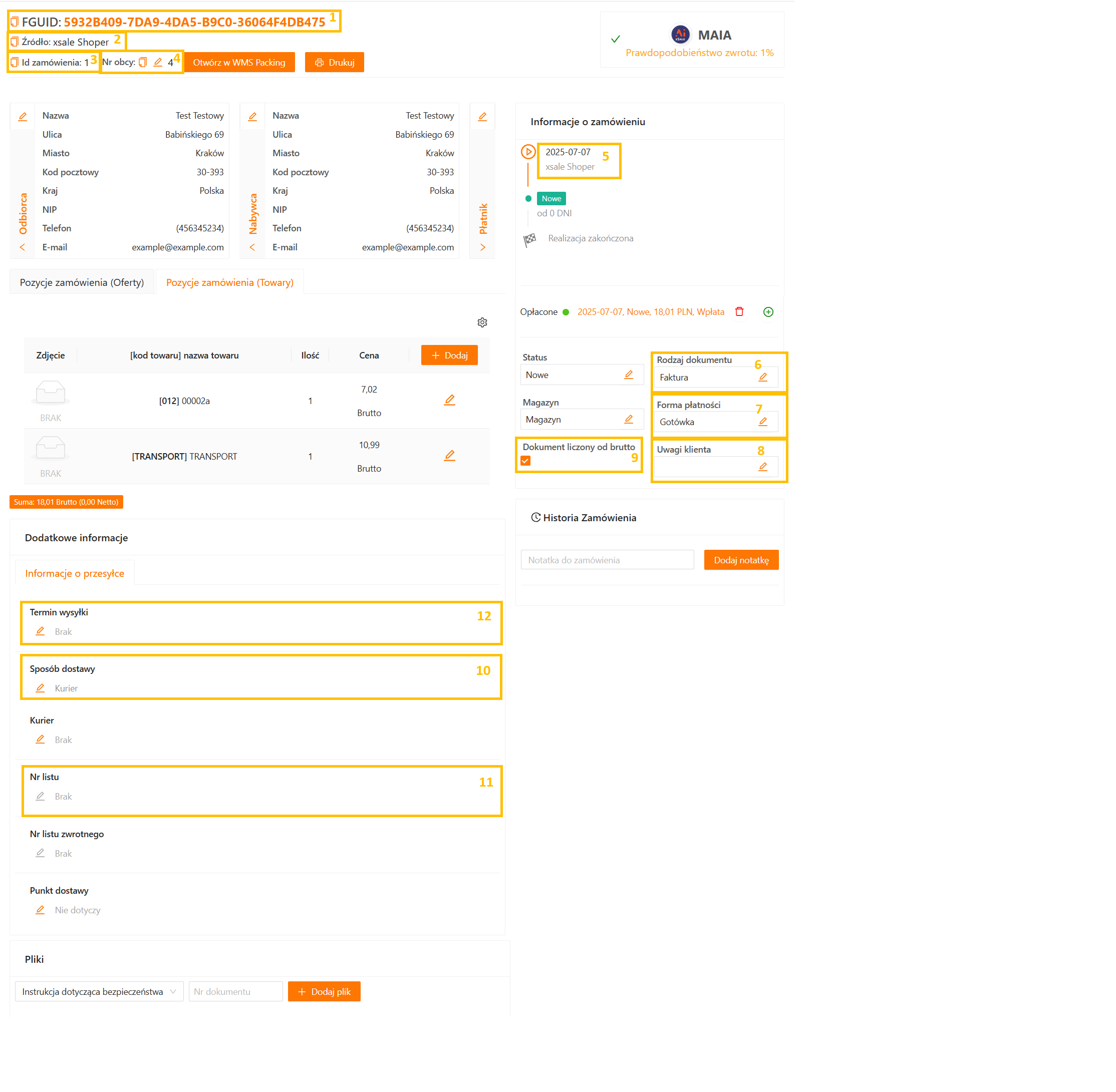
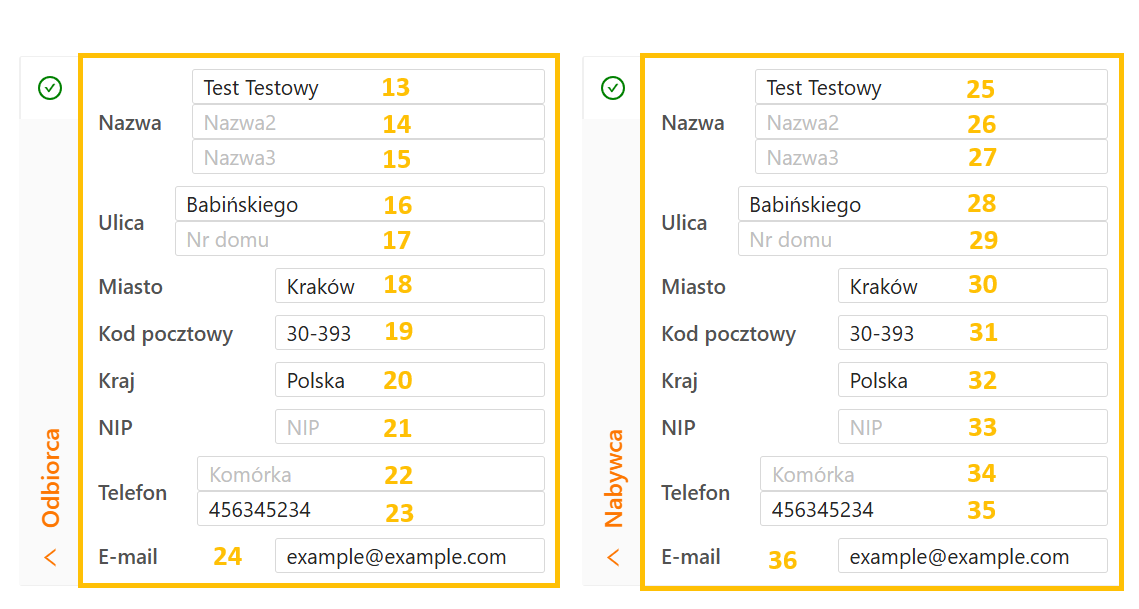
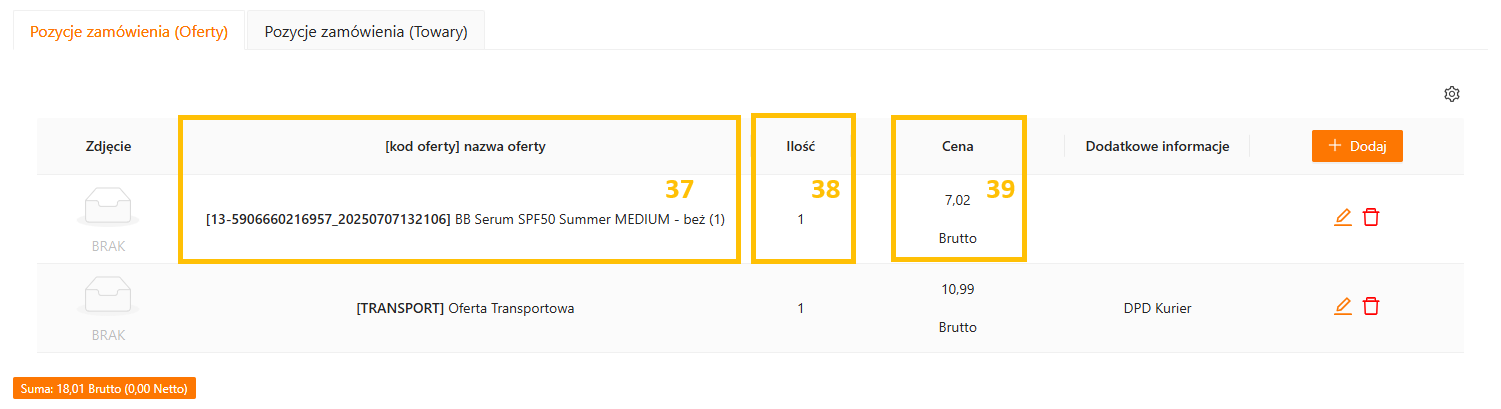
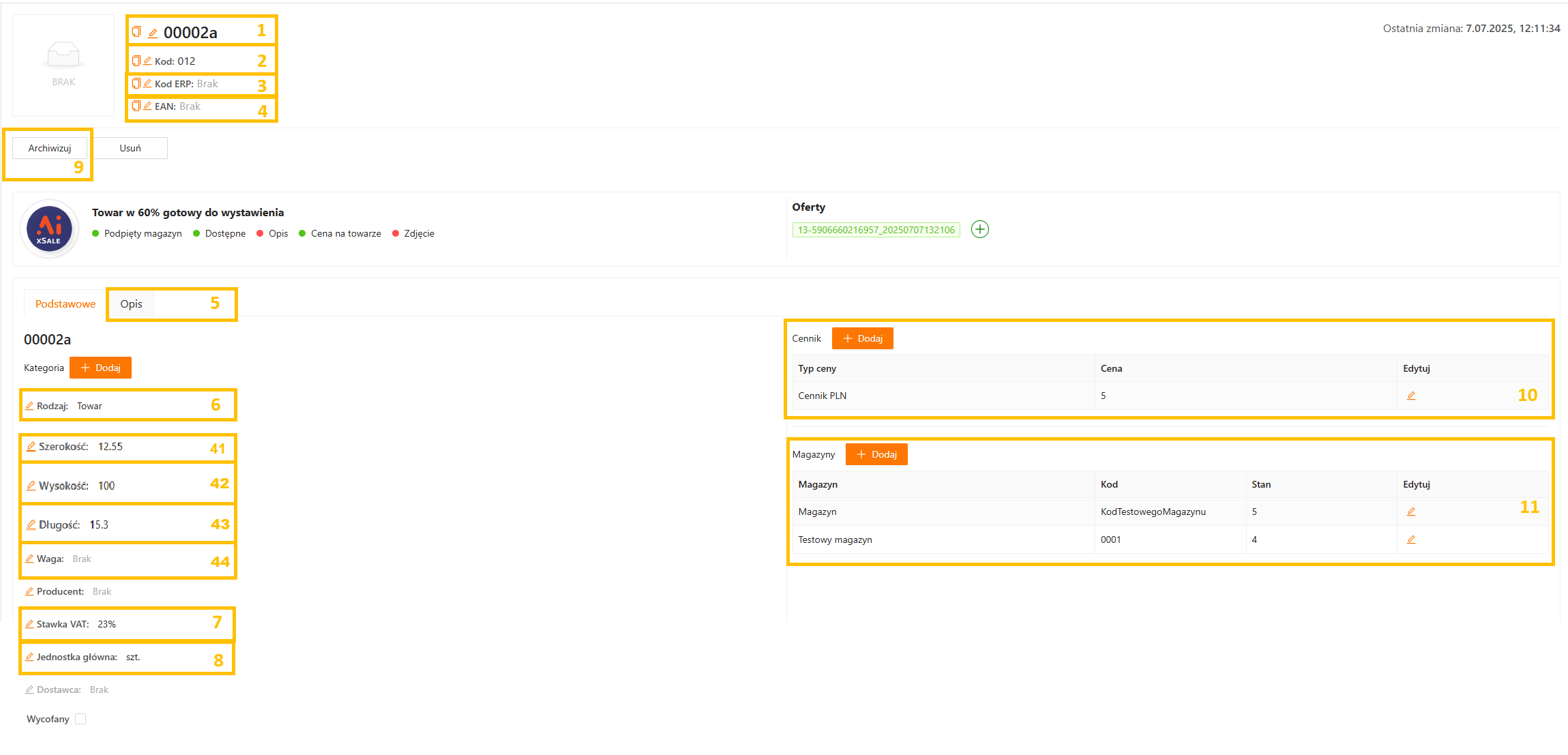
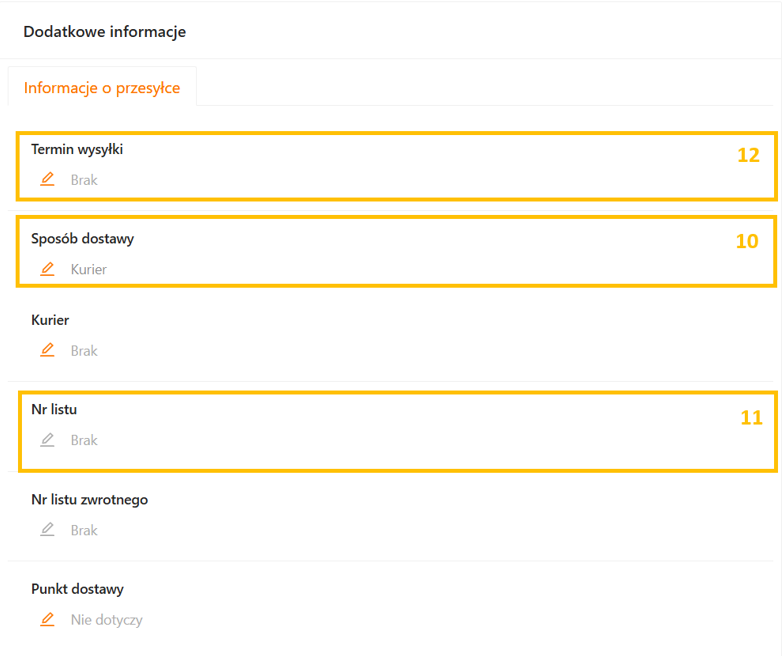
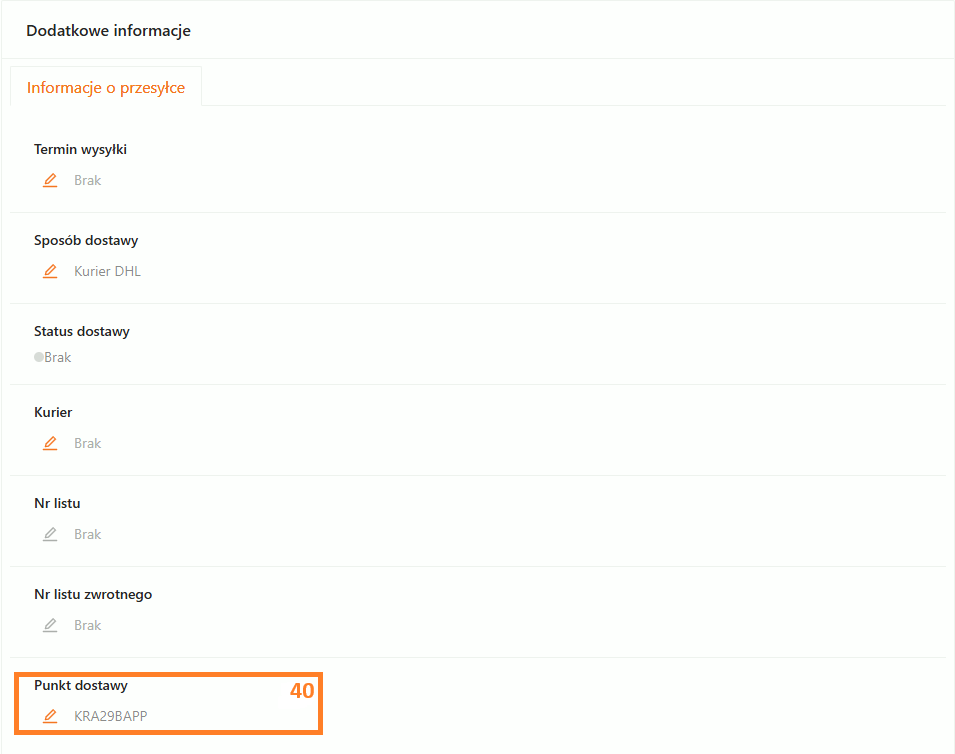
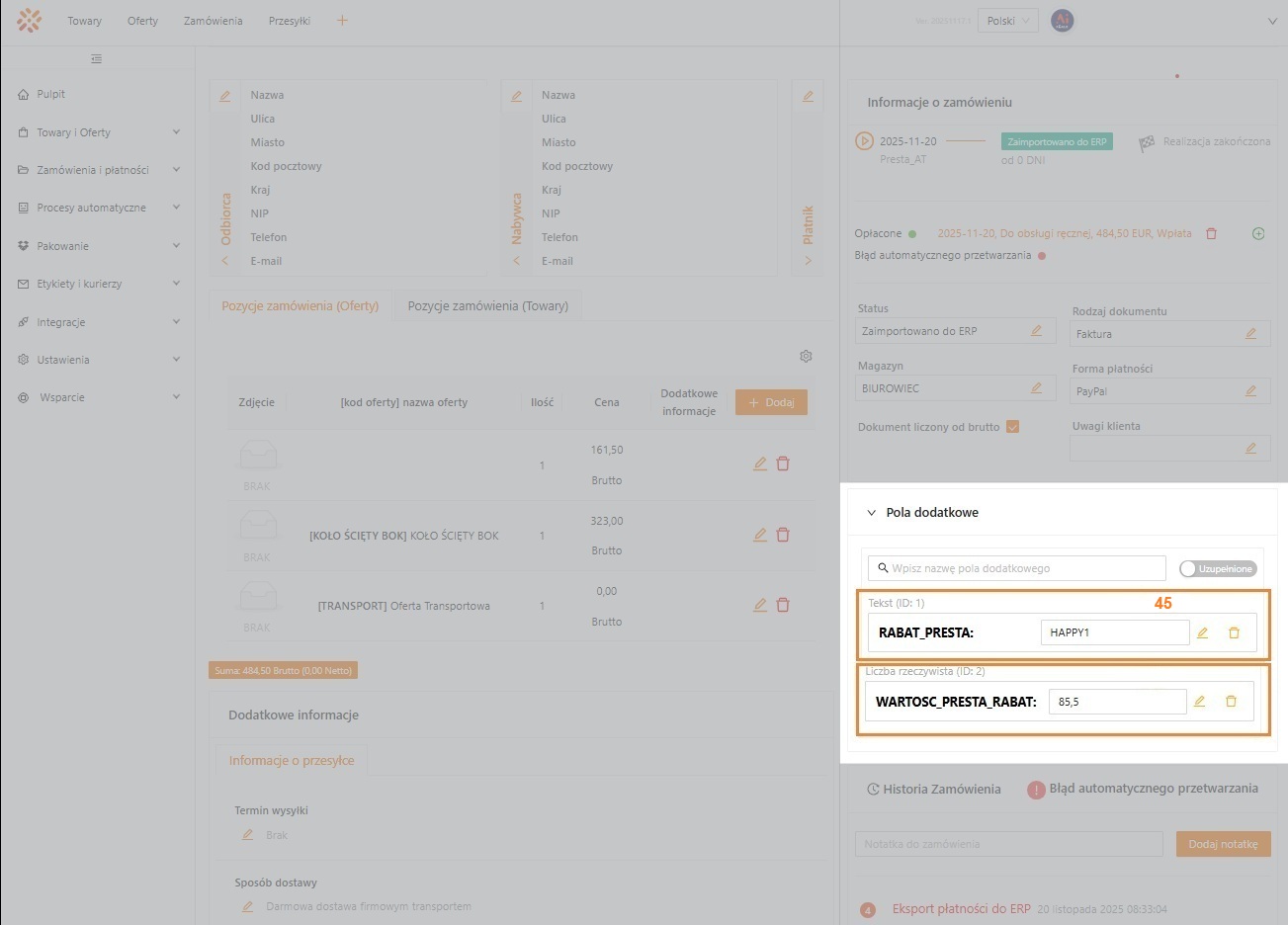
Zamówienia z xSale są przekazywane do Comarch ERP XL jako dokumenty Zamówienie sprzedaży (ZS). Poniższa tabela pokazuje odpowiedniki pól między xSale i XL oraz numery pól widoczne na screenach pod tabelą.
| Obszar xSale | Pole xSale | nr | Obszar XL | Pole XL | nr | Uwagi |
| Edycja zamówienia > Formularz zamówienia | Id zamówienia | 3 | Edycja Zamówienia sprzedaży > Atrybuty | Atrybut | 16 | |
| Edycja zamówienia > Formularz zamówienia | FGUID | 1 | Edycja Zamówienia sprzedaży > Atrybuty | Atrybut | 36 | |
| Edycja zamówienia > Formularz zamówienia | Data zakupu | 5 | Edycja Zamówienia sprzedaży > Nagłówek | Wystawienia | 34 | |
| Edycja zamówienia > Formularz zamówienia | Termin wysyłki | 12 | Lista zamówień sprzedaży | Data realizacji | 45 | |
| Edycja zamówienia > Formularz zamówienia | Źródło | 2 | Edycja Zamówienia sprzedaży > Atrybuty | Atrybut | 36 | |
| Edycja zamówienia > Formularz zamówienia | Nr obcy | 4 | Edycja Zamówienia sprzedaży > Nagłówek | U kontrahenta | 37 | |
| Edycja zamówienia > Formularz zamówienia | Sposób dostawy | 10 | Edycja Zamówienia sprzedaży > Ogólne | Sposób dostawy | 3 | |
| Edycja zamówienia > Formularz zamówienia | Forma płatność | 7 | Edycja Zamówienia sprzedaży > Ogólne | Płatność | 4 | |
| Edycja zamówienia > Formularz zamówienia | Dokument liczony od brutto | 9 | Edycja Zamówienia sprzedaży > Nagłówek | Vat od | 33 | |
| Edycja zamówienia > Formularz zamówienia | Rodzaj faktury | 6 | Edycja Zamówienia sprzedaży > Atrybuty | Atrybut | 36 | |
| Edycja zamówienia > Formularz zamówienia | Uwagi klienta | 8 | Edycja Zamówienia sprzedaży > Nagłówek | Opis | 35 | |
| Edycja zamówienia > Formularz zamówienia | Nr listu | 11 | Edycja Zamówienia sprzedaży > Atrybuty | Atrybut | 36 | |
| Edycja zamówienia > Formularz zamówienia | Punkt dostawy | 40 | Edycja Zamówienia sprzedaży > Ogólne | Punkt odbioru | 38 | |
| Kontrahenci> Edycja kontrahenta | Kod | – | Edycja Zamówienia sprzedaży > Ogólne | Kontrahent | 1 | Pole „Kod” z edycji kontrahenta w xSale = akronimowi kontrahenta z zamówienia xSale tj. to właśnie pole wysyłane jest do ERP jako akronim. Szczegółowy opis. |
| Edycja zamówienia > Formularz adresu > Odbiorca | Nazwa | 13 | Edycja Zamówienia sprzedaży > Kontrahent | Nazwa | 24 | Pola z xSale „Nazwa”, „Nazwa 2”, „Nazwa 3” są sklejane w jedną nazwę i tak eksportowane są do ERP do odpowiedniego pola. Jeśli po stronie ERP pole nazwa jest ograniczone ilością znaków, nazwa ucinana jest zgodnie z ograniczeniem oraz dalsza część przenoszona jest do kolejnych przeznaczonych na nazwę pól. |
| Edycja zamówienia > Formularz adresu > Odbiorca | Nazwa 2 | 14 | Edycja Zamówienia sprzedaży > Kontrahent | Nazwa | 24 | Pola z xSale „Nazwa”, „Nazwa 2”, „Nazwa 3” są sklejane w jedną nazwę i tak eksportowane są do ERP do odpowiedniego pola. Jeśli po stronie ERP pole nazwa jest ograniczone ilością znaków, nazwa ucinana jest zgodnie z ograniczeniem oraz dalsza część przenoszona jest do kolejnych przeznaczonych na nazwę pól. |
| Edycja zamówienia > Formularz adresu > Odbiorca | Nazwa 3 | 15 | Edycja Zamówienia sprzedaży > Kontrahent | Nazwa | 24 | Pola z xSale „Nazwa”, „Nazwa 2”, „Nazwa 3” są sklejane w jedną nazwę i tak eksportowane są do ERP do odpowiedniego pola. Jeśli po stronie ERP pole nazwa jest ograniczone ilością znaków, nazwa ucinana jest zgodnie z ograniczeniem oraz dalsza część przenoszona jest do kolejnych przeznaczonych na nazwę pól. |
| Edycja zamówienia > Formularz adresu > Odbiorca | NIP | 21 | Edycja Zamówienia sprzedaży > Kontrahent | NIP/Pesel | 25 | |
| Edycja zamówienia > Formularz adresu > Odbiorca | Telefon | 23 | Edycja Zamówienia sprzedaży > Kontrahent | Telefon 1 | 31 | |
| Edycja zamówienia > Formularz adresu > Odbiorca | 24 | Edycja Zamówienia sprzedaży > Kontrahent | 32 | |||
| Edycja zamówienia > Formularz adresu > Odbiorca | Miasto | 18 | Edycja Zamówienia sprzedaży > Kontrahent | Adres | 28 | |
| Edycja zamówienia > Formularz adresu > Odbiorca | Ulica | 16 | Edycja Zamówienia sprzedaży > Kontrahent | Ulica | 30 | Pole „Ulica” jest łączone z polem „Nr ulicy”. |
| Edycja zamówienia > Formularz adresu > Odbiorca | Numer domu | 17 | Edycja Zamówienia sprzedaży > Kontrahent | Ulica | 30 | W zależności od integracji „nr domu” i „nr lokalu” doklejane są do pola „Ulica”. W takim wypadku skoro nr domu i lokalu znajdują się w jednym polu wraz z ulicą (np. „Szewska 12/2”) to pola „nr domu” i „nr lokalu” zostaną nadpisane pustymi danymi w ERP (aby uniknąć wpisu „Szewska 12/2 12/2” |
| Edycja zamówienia > Formularz adresu > Odbiorca | Kod pocztowy | 19 | Edycja Zamówienia sprzedaży > Kontrahent | Adres | 29 | |
| Edycja zamówienia > Formularz adresu > Odbiorca | Kraj | 20 | Edycja Zamówienia sprzedaży > Ogólne | Kraj przezn. | 2 | |
| Edycja zamówienia > Formularz adresu > Nabywca | Nazwa | 25 | Edycja Zamówienia sprzedaży > Kontrahent | Nazwa | 12 | Pola z xSale „Nazwa”, „Nazwa 2”, „Nazwa 3” są sklejane w jedną nazwę i tak eksportowane są do ERP do odpowiedniego pola. Jeśli po stronie ERP pole nazwa jest ograniczone ilością znaków, nazwa ucinana jest zgodnie z ograniczeniem oraz dalsza część przenoszona jest do kolejnych przeznaczonych na nazwę pól. |
| Edycja zamówienia > Formularz adresu > Nabywca | Nazwa 2 | 26 | Edycja Zamówienia sprzedaży > Kontrahent | Nazwa | 12 | Pola z xSale „Nazwa”, „Nazwa 2”, „Nazwa 3” są sklejane w jedną nazwę i tak eksportowane są do ERP do odpowiedniego pola. Jeśli po stronie ERP pole nazwa jest ograniczone ilością znaków, nazwa ucinana jest zgodnie z ograniczeniem oraz dalsza część przenoszona jest do kolejnych przeznaczonych na nazwę pól. |
| Edycja zamówienia > Formularz adresu > Nabywca | Nazwa 3 | 27 | Edycja Zamówienia sprzedaży > Kontrahent | Nazwa | 12 | Pola z xSale „Nazwa”, „Nazwa 2”, „Nazwa 3” są sklejane w jedną nazwę i tak eksportowane są do ERP do odpowiedniego pola. Jeśli po stronie ERP pole nazwa jest ograniczone ilością znaków, nazwa ucinana jest zgodnie z ograniczeniem oraz dalsza część przenoszona jest do kolejnych przeznaczonych na nazwę pól. |
| Edycja zamówienia > Formularz adresu > Nabywca | NIP | 33 | Edycja Zamówienia sprzedaży > Kontrahent | NIP/Pesel | 13 | |
| Edycja zamówienia > Formularz adresu > Nabywca | Telefon | 35 | Edycja Zamówienia sprzedaży > Kontrahent | Telefon 1 | 20 | |
| Edycja zamówienia > Formularz adresu > Nabywca | 36 | Edycja Zamówienia sprzedaży > Kontrahent | 21 | |||
| Edycja zamówienia > Formularz adresu > Nabywca | Miasto | 30 | Edycja Zamówienia sprzedaży > Kontrahent | Adres | 17 | |
| Edycja zamówienia > Formularz adresu > Nabywca | Ulica | 28 | Edycja Zamówienia sprzedaży > Kontrahent | Ulica | 19 | Pole „Ulica” jest łączone z polem „Nr domu”. |
| Edycja zamówienia > Formularz adresu > Nabywca | Numer domu | 29 | Edycja Zamówienia sprzedaży > Kontrahent | Ulica | 19 | W zależności od integracji „nr domu” i „nr lokalu” doklejane są do pola „Ulica”. W takim wypadku jeśli nr domu i lokalu znajdują się w jednym polu wraz z ulicą (np. „Szewska 12/2”) to pola „nr domu” i „nr lokalu” zostaną nadpisane pustymi danymi w ERP (aby uniknąć wpisu „Szewska 12/2 12/2” |
| Edycja zamówienia > Formularz adresu > Nabywca | Kod pocztowy | 31 | Edycja Zamówienia sprzedaży > Kontrahent | Adres | 18 | |
| Edycja zamówienia > Formularz adresu > Nabywca | Kraj | 32 | Edycja Zamówienia sprzedaży > Ogólne | Kraj przezn. | 2 | |
| Edycja zamówienia > Lista przedmiotów zamówienia | Nazwa | 37 | Edycja Zamówienia sprzedaży > Ogólne | Nazwa | 10 | |
| Edycja zamówienia > Lista przedmiotów zamówienia | Kod | 37 | Edycja Zamówienia sprzedaży > Ogólne | Towar | 5 | |
| Edycja zamówienia > Lista przedmiotów zamówienia | Cena | 39 | Edycja Zamówienia sprzedaży > Ogólne | Cena brutto | 9 | |
| Edycja zamówienia > Lista przedmiotów zamówienia | Ilość | 38 | Edycja Zamówienia sprzedaży > Ogólne | Ilość | 6 | |
| Edycja zamówienia > Pola dodatkowe | Pola i ich wartość | 45 | Edycja Zamówienia sprzedaży > Atrybuty | Atrybuty | 36 | Uwaga: aby pole dodatkowe i jego wartość były przesyłane do Comarch XL, muszą mieć zaznaczony w ustawieniach pola checkbox „W integracji z ERP” |
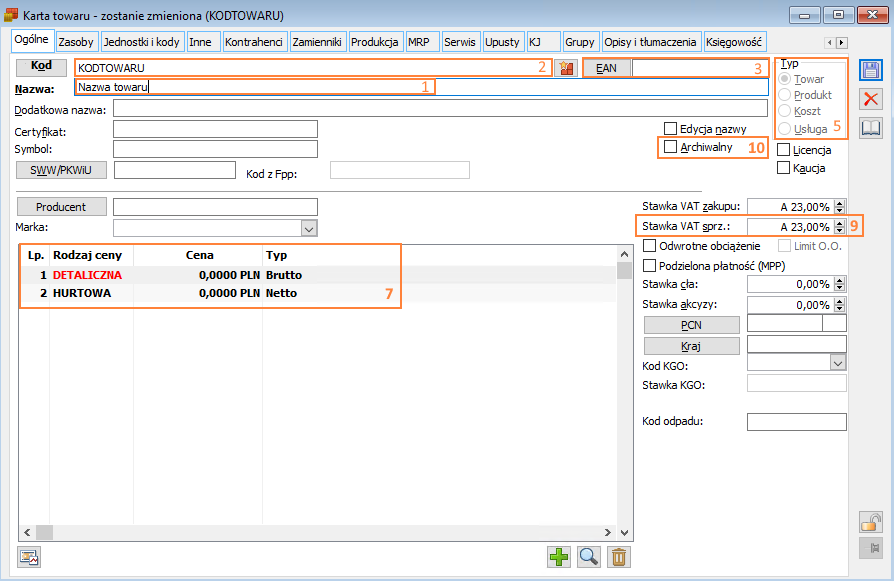
Szczegółowy zakres danych przesyłanych z Comarch ERP XL do xSale:
| Obszar xSale | Pole xSale | nr | Obszar Comarch XL | Pole Comarch XL | nr | Uwagi |
| Towary > Edytuj towar | Nazwa | 1 | Ogólne > Towary > Edycja karty towaru > Ogólne | Nazwa | 1 | |
| Towary > Edytuj towar | Kod | 2 | Ogólne > Towary > Edycja karty towaru > Ogólne | Kod | 2 | Istnieje możliwość włączenia procesu umożliwiającego bezpieczną zmianę kodu na towarze w ERP. |
| Towary > Edytuj towar | Kod EAN | 4 | Ogólne > Towary > Edycja karty towaru > Ogólne | EAN | 3 | |
| Towary > Edytuj towar | Kod ERP | 3 | Ogólne > Towary > Edycja karty towaru > Ogólne | Kod | 2 | |
| Towary > Edytuj towar | Rodzaj | 6 | Ogólne > Towary > Edycja karty towaru > Ogólne | Typ | 5 | Typ produktu nie jest pobierany z ERP do xSale. Jest ustawiony domyślnie na „Towar”. W xSale jest możliwa późniejsza zmiana typu na „Usługa”. |
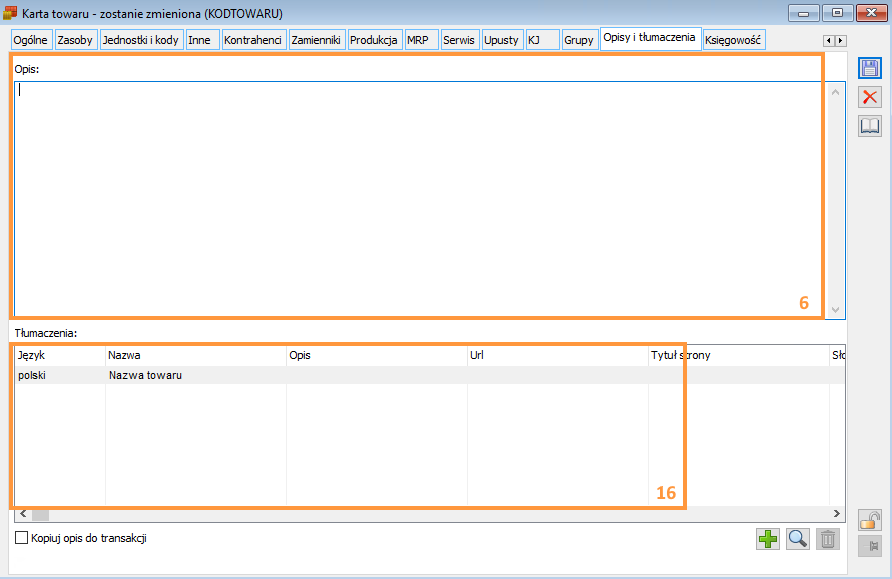
| Towary > Edytuj towar | Opis | 5 | Ogólne > Towary > Edycja karty towaru > Opisy i tłumaczenia | Opis | 6 | |
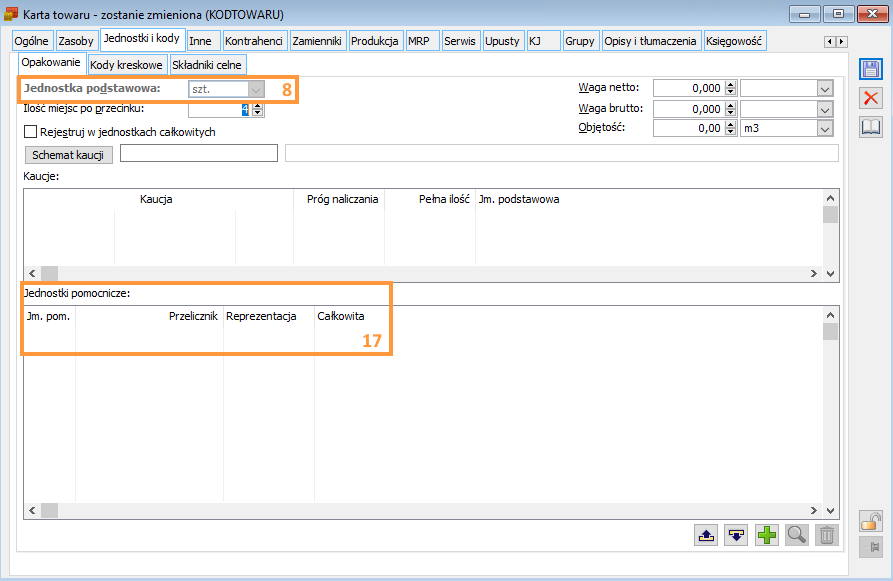
| Towary > Edytuj towar | Jednostka główna | 8 | Ogólne > Towary > Edycja karty towaru > Jednostki i kody | Jednostka podstawowa | 8 | xSale najpierw szuka dokładnie takiej samej jednostki. Jeśli jej nie znajdzie, szuka podobnej po nazwie. najpierw szuka `m`, a dopiero potem może dopasować `m2` albo `m3`. Dlatego najlepiej, aby nazwy jednostek w ERP były takie same jak w xSale. |
| Towary > Edytuj towar | Jednostka pomocnicza (nazwa + przelicznik) | przykład | Ogólne > Towary > Edycja karty towaru > Jednostki i kody | Jednostki pomocnicze | przykład | Jednostka pomocnicza (nazwa oraz przelicznik: licznik i mianownik) jest pobierana z Comarch ERP XL na towar w xSale. xSale najpierw szuka dokładnie takiej samej jednostki. Jeśli jej nie znajdzie, szuka podobnej po nazwie. najpierw szuka `m`, a dopiero potem może dopasować `m2` albo `m3`. Dlatego najlepiej, aby nazwy jednostek w ERP były takie same jak w xSale. Szczegóły |
| Towary > Edytuj towar | Stawka VAT | 7 | Ogólne > Towary > Edycja karty towaru > Ogólne | Stawka VAT sprz. | 9 | |
| Towary > Edytuj towar | Archiwizuj | 9 | Ogólne > Towary > Edycja karty towaru > Ogólne | Archiwalny | 10 | |
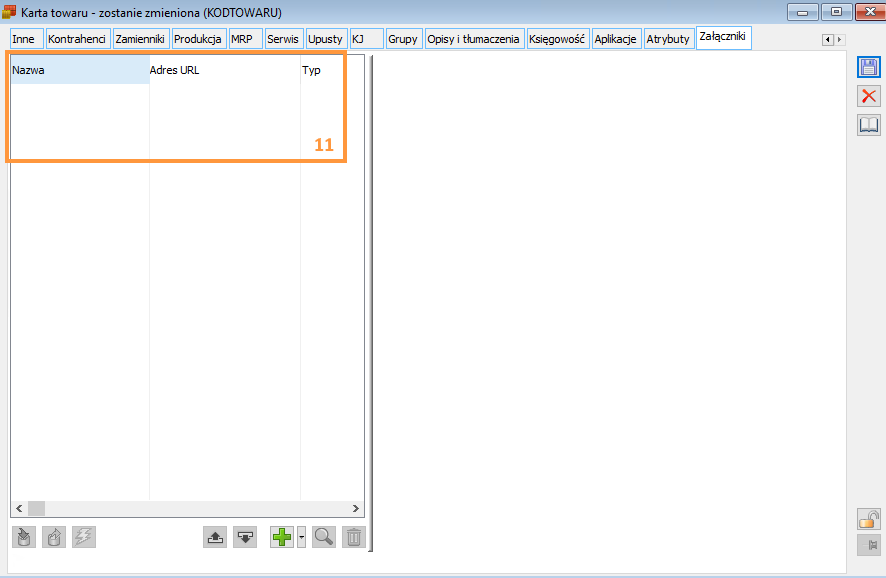
| Towary > Edytuj towar > Zdjęcia | Zdjęcia | 12 | Ogólne > Towary > Edycja karty towaru > Załączniki | Załączniki | 11 | Typ załącznika – Obraz |
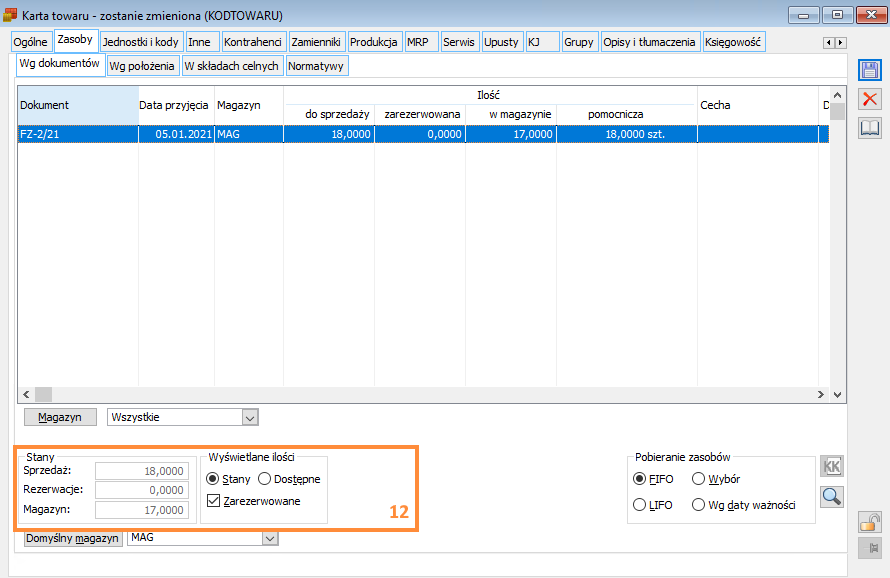
| Towary > Edytuj towar > Stany magazynowe | Magazyn | 11 | Ogólne > Towary > Edycja karty towaru > Zasoby > Wg dokumentów | Stany Sprzedaż/ Magazyn | 12 | Stan stan pobierany jest według magazynów wskazanych w konfiguracji Webservice według ilości magazynowych lub sprzedażowych zgodnie z konfiguracją. |
| Towary > Edytuj towar > Cena | Typ ceny | 10 | Ogólne > Towary > Edycja karty towaru > Ogólne | Rodzaj ceny | 7 | Importowane są tylko te typy cen, które wskazano w konfiguracji |
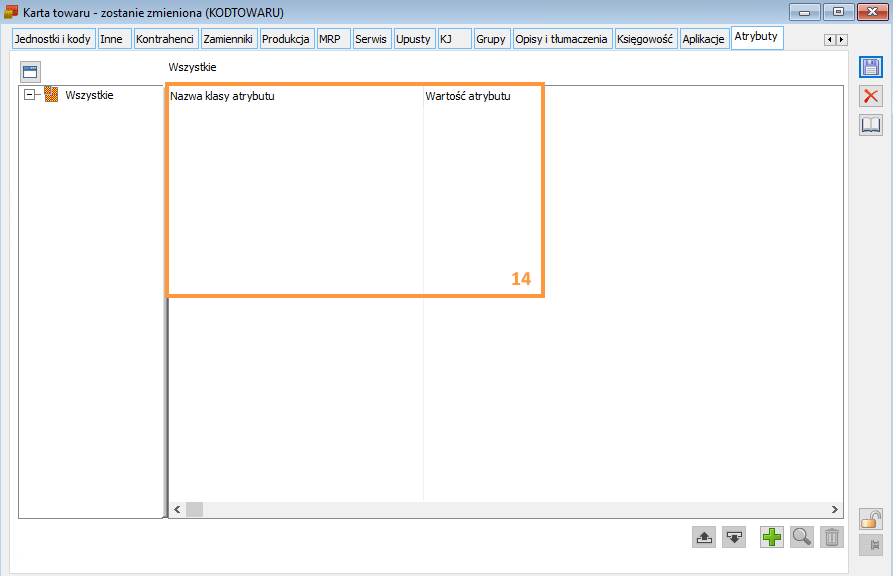
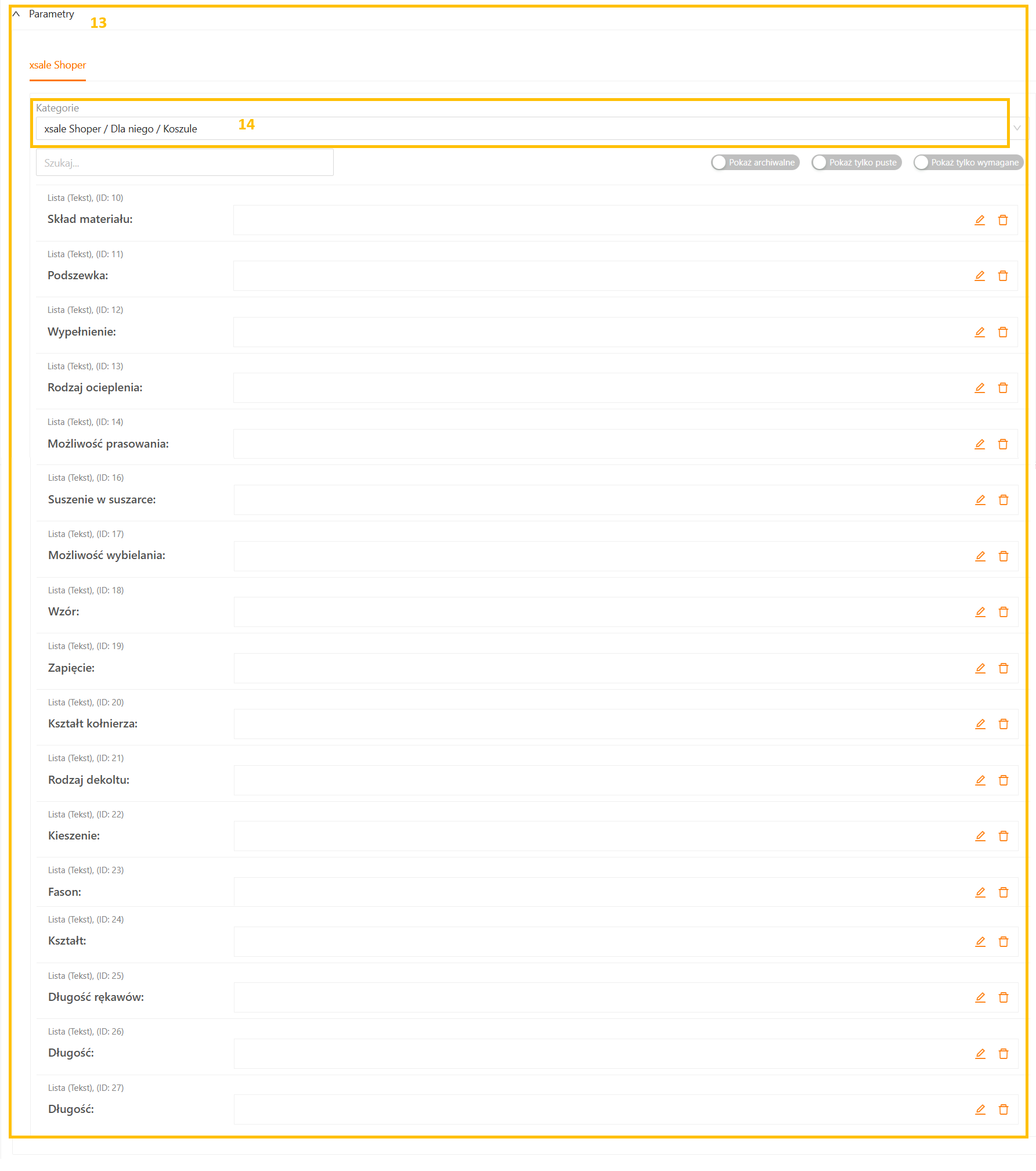
| Towary > Edytuj towar > Dodaj parametr | Parametry | 13 | Ogólne > Towary > Edycja karty towaru > Atrybuty | Atrybuty | 14 | Wymaga włączenia synchronizacji grup i parametrów z ERP w konfiguracji xSale |
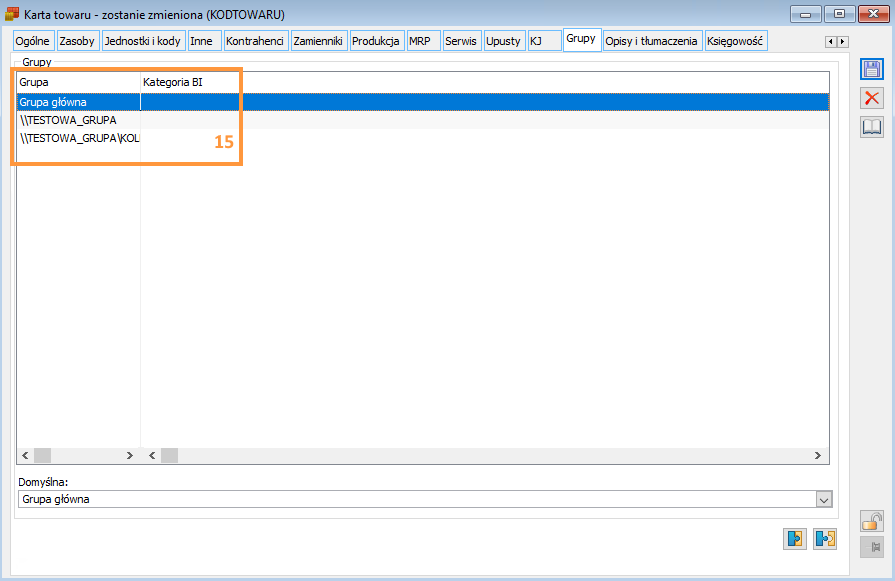
| Towary > Edytuj towar > Kategorie | Kategorie | 14 | Ogólne > Towary > Edycja karty towaru > Grupy | Grupy | 15 | Wymaga włączenia synchronizacji grup i parametrów z ERP w konfiguracji xSale |
| Towary > Edytuj towar > Opis | Opis w różnych językach | 15 | Ogólne > Towary > Edycja karty towaru > Opisy i tłumaczenia | Tłumaczenia | 16 | |
| Towary -> Edytuj towar | Szerokość | 41 | Edycja Zamówienia sprzedaży > Atrybuty | Szerokość | 36 | Wyrażone w centymetrach |
| Towary -> Edytuj towar | Wysokość | 42 | Edycja Zamówienia sprzedaży > Atrybuty | Wysokość | 36 | Wyrażone w centymetrach |
| Towary -> Edytuj towar | Długość | 43 | Edycja Zamówienia sprzedaży > Atrybuty | Długość | 36 | Wyrażone w centymetrach |
| Towary -> Edytuj towar | Waga | 44 | Edycja Zamówienia sprzedaży > Atrybuty | Waga | 36 | Wyrażone w kilogramach |
Uwaga: Pola nie opisane w dokumentacji otrzymują taką wartość jaką domyślnie ustawia API danego systemu.
Zrzuty xSale
Zrzuty XL