
 EN
ENTen wpis opisuje, jak ustawić w Futuriti WebService własne wzory wydruków dokumentów ERP używanych przez xSale. Dotyczy to wydruków: WZ, FA i PA.
W tym artykule znajdziesz
- kiedy użyć tej konfiguracji,
- jakie są wymagania dla wzorów wydruków,
- jak ustawić ID wydruków w WebService,
- dlaczego trzeba podać komplet ID wydruków,
- jak sprawdzić ID wzoru wydruku w ERP,
- co zrobić po zapisaniu zmian.
Kiedy użyć tej konfiguracji
Konfigurację zmiany wzoru wydruku stosuje się wtedy, gdy dokument generowany lub wysyłany przez proces xSale ma korzystać z innego wzoru niż standardowy wzór ERP.
Możesz wskazać indywidualny wzór dla:
- WZ – wydania zewnętrznego,
- FA – faktury, np. faktury wysyłanej do klienta w PDF,
- PA – paragonu, np. paragonu wysyłanego do klienta w PDF.
Funkcja jest dostępna w wybranych pakietach xSale i wymaga poprawnie skonfigurowanego połączenia z ERP oraz działającego WebService.
Wymagania dla wzorów wydruków
- Wzory muszą być przygotowane jako wydruki Crystal Reports.
- Wydruki GenRap nie są obsługiwane w tym mechanizmie.
- W WebService należy podać numery ID wzorów wydruków z ERP.
- Jeśli wyłączysz standardowe wydruki ERP, musisz wskazać komplet ID dla obsługiwanych dokumentów: WZ, FA i PA.
Konfiguracja w Futuriti WebService
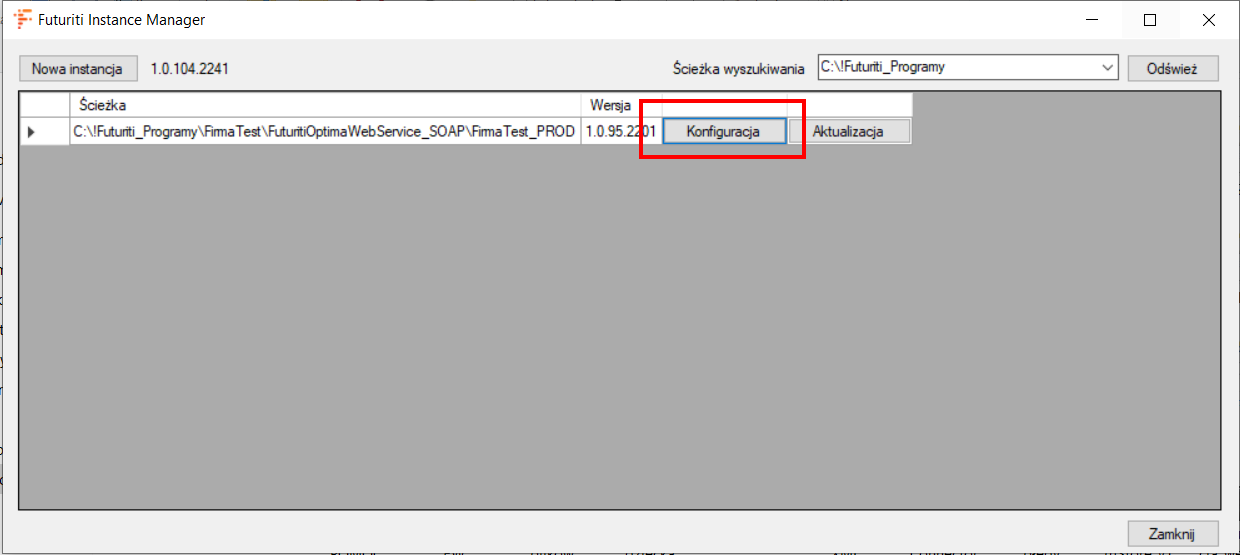
Otwórz konfigurację Futuriti WebService zainstalowanego na serwerze klienta. Następnie przejdź do zakładki Konfiguracja.
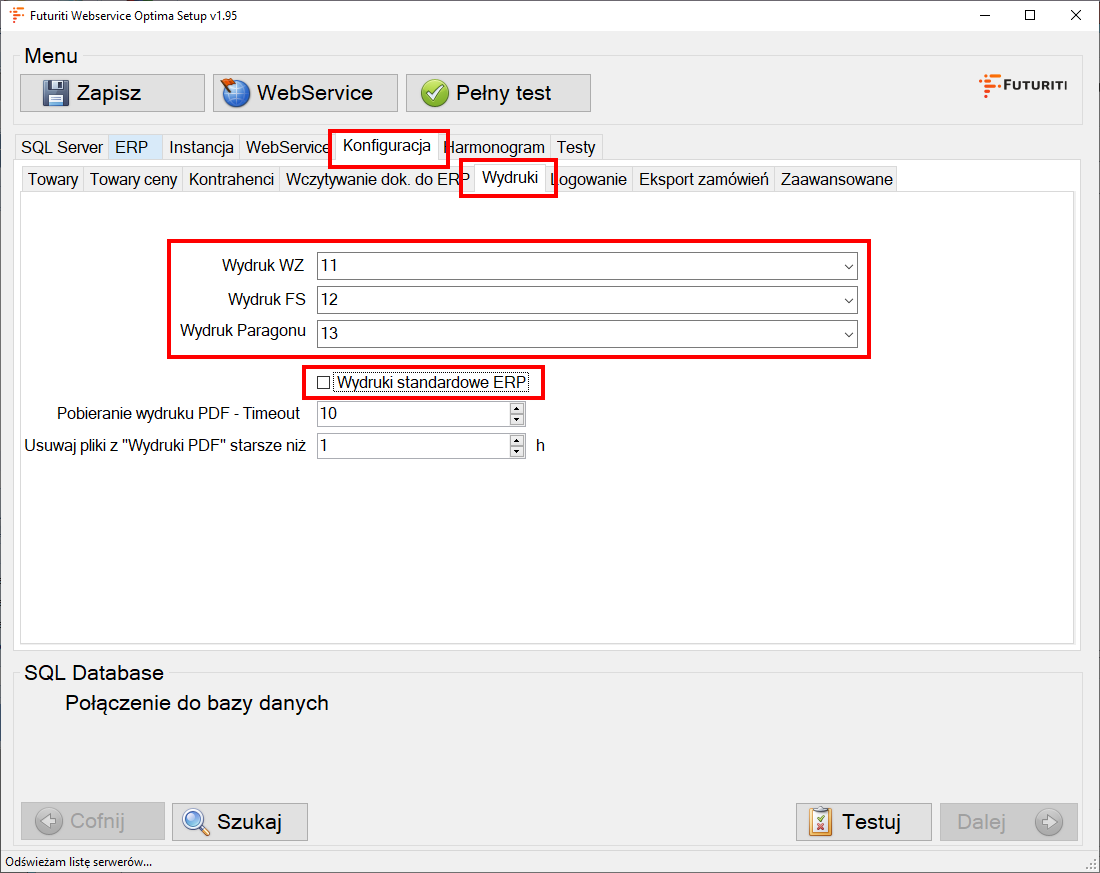
W zakładce Konfiguracja → Wydruki wykonaj kolejno:
- Odznacz opcję Wydruki standardowe ERP.
- Wpisz ID własnego wzoru wydruku WZ.
- Wpisz ID własnego wzoru wydruku FA.
- Wpisz ID własnego wzoru wydruku PA.
- Kliknij Zapisz w lewym górnym rogu.
Dlaczego trzeba podać komplet ID wydruków
Po odznaczeniu opcji Wydruki standardowe ERP WebService przestaje korzystać ze standardowych wzorów ERP dla tej konfiguracji. Dlatego nie należy ustawiać tylko jednego niestandardowego wydruku, np. faktury, i zostawiać pozostałych dokumentów bez własnego ID.
Jeśli chcesz zmienić tylko jeden dokument, np. fakturę, a WZ i PA mają wyglądać jak standardowe wydruki ERP, skopiuj standardowe wzory WZ i PA w ERP. Po skopiowaniu powstaną nowe niestandardowe wzory z własnymi numerami ID. Te numery wpisz w WebService razem z ID zmienionego wzoru faktury.
Jak sprawdzić ID wzoru wydruku w ERP
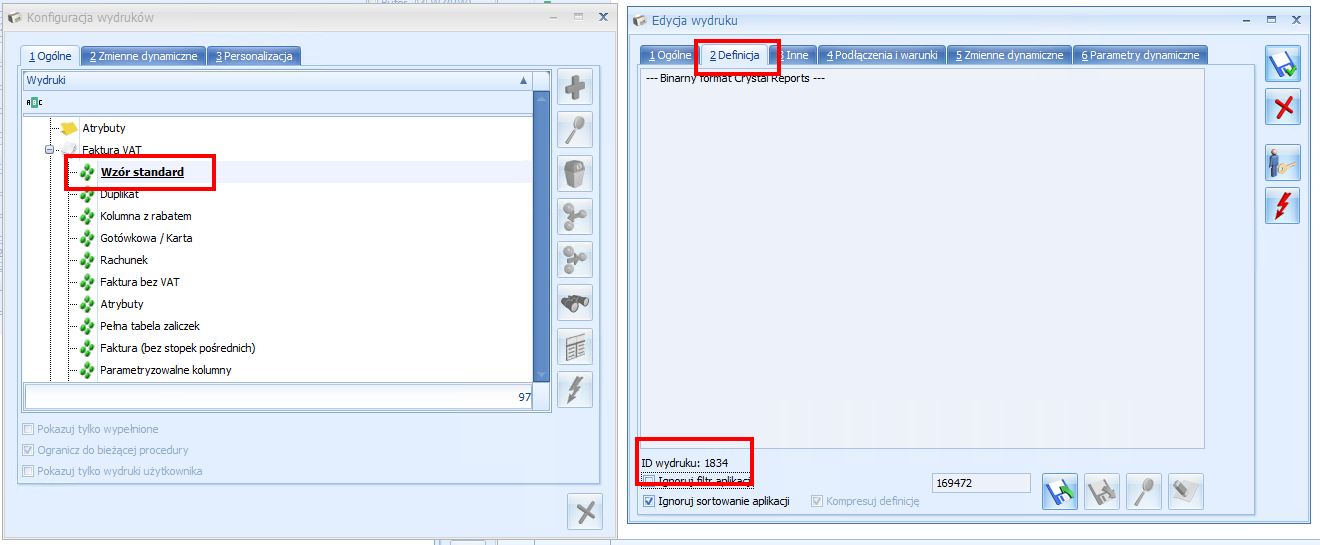
ID wzoru sprawdzisz z poziomu dokumentu w ERP.
- Otwórz dowolny dokument danego typu, np. fakturę, paragon albo wydanie zewnętrzne.
- Otwórz konfigurację wydruków albo użyj skrótu Ctrl + F2.
- Otwórz wzór, który chcesz ustawić w WebService.
- Przejdź do zakładki Definicja.
- Sprawdź ID widoczne na dole karty wzoru.
- Ten numer wpisz w odpowiednim polu w WebService.
Jeśli potrzebujesz utworzyć nowy wzór niestandardowy na bazie standardowego, otwórz Wzór standardowy i skopiuj go skrótem Ctrl + Insert. Następnie otwórz nowo utworzony wzór, sprawdź jego ID i wpisz ten numer w WebService.
Co zrobić po zapisaniu zmian
Po zapisaniu konfiguracji zrestartuj WebService, aby zaczął korzystać z nowych ustawień.
- Przejdź do zakładki Harmonogram.
- Kliknij Zatrzymaj.
- Kliknij Odśwież status SOAP.
- Kliknij Uruchom.
Po restarcie wykonaj test na dokumencie, którego dotyczy zmiana. Sprawdź, czy wygenerowany PDF lub wydruk korzysta z właściwego wzoru. Jeśli dokument nadal generuje się według starego wzoru, sprawdź ponownie ID wpisane w WebService oraz to, czy wzór jest wydrukiem Crystal Reports.